

win10更新后无限重启不能开机怎么办 电脑无限重启解决教程
 我要评论
我要评论Win10强制更新后无限重启进不了桌面怎么办?Win10系统自动强制更新后进不了桌面,而且还一直执行无限重启的命令。后来经过多方面研究和探索,终于解决了问题。下面就让脚本之家小编给大家分享win10更新后无限重启进不了桌面的解决步骤吧!
Win10更新失败无限重启进不了桌面的解决方法:
当Win10更新后无法进入桌面时,最有效的解决方法就是进入“系统菜单”界面,通过“安全模式”或“返回以前的系统”方法进行修复。
进入“系统菜单”方法:通过长按“电源”键强制关机并重启开机三次及以上时,将自动进入“系统菜单”界面。如图所示:
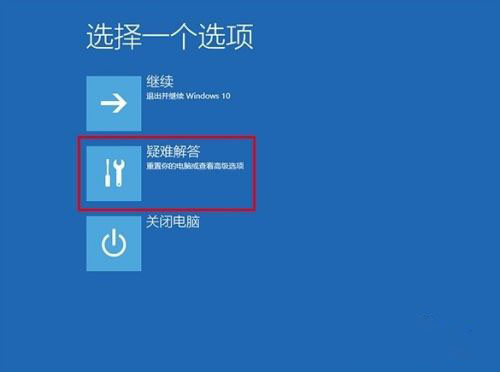
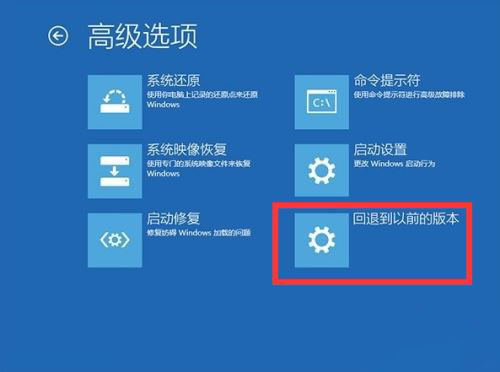
从打开的“系统菜单”界面中,依次选择“疑难解答”-“高级选项”-“回退到以前的版本”项。如图所示:
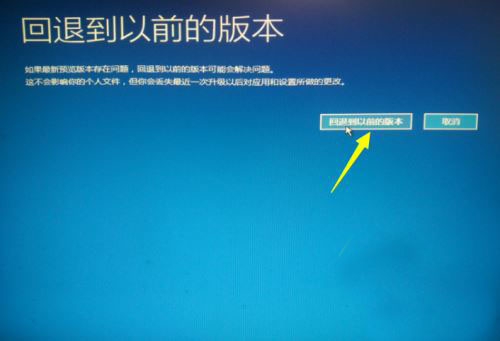
此时将显示“退回到以前的版”界面,直接点击“回退到以前的版本”按钮,即可进入Win10版本回退恢复模式。
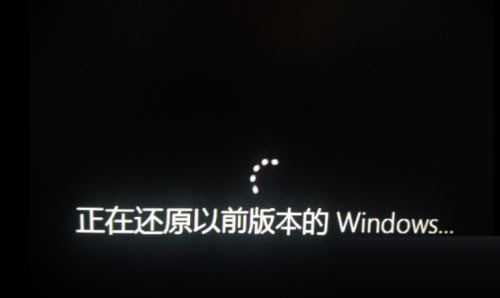
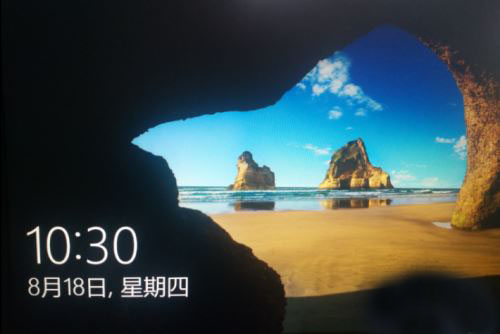
最后电脑将自动重启并进入“回退到以前版本Windows”的操作,在此只需要耐心等待一会,就会出现Win10登录画面啦。
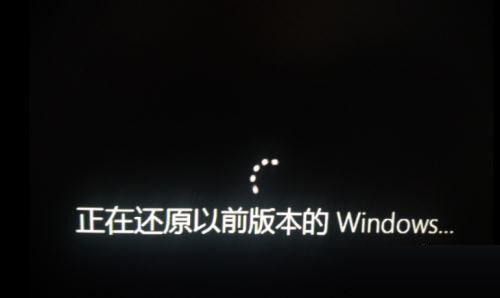
当然,如果可以进入“安全模式”的话,则可以选择优先进入安全模式,并在安全模式下禁用硬件驱动或卸载更新来解决Win10无法启动进入桌面的问题。
在“高级选项”界面中,点击“启动设置”按钮进入。
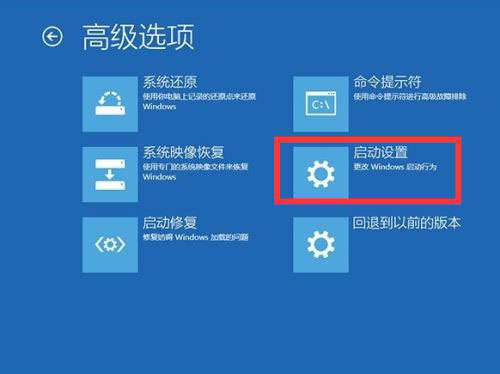
从弹出的“启动设置”界面中,点击“重启”按钮,待系统重启后将显示如图所示的“启动设置选项”界面,直接按“F4”~“F6”任意一键即可进入安全模式。
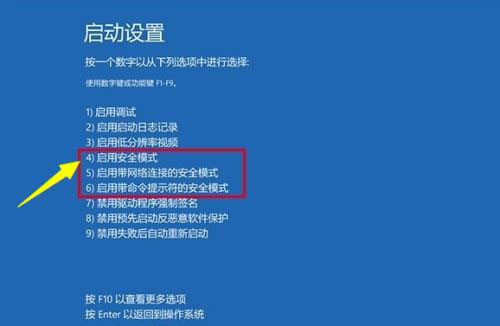
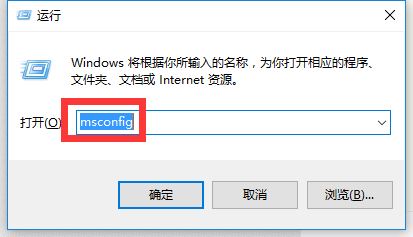
待进入“安全模式”桌面后,按“Windows+R”打开“运行”窗口,输入“msconfig”并点击“确定”即可进入系统配置界面。
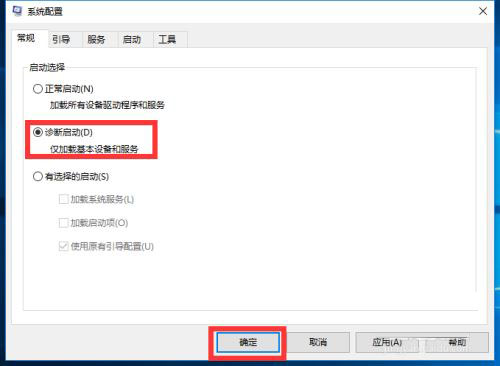
在此界面中切换到“常规”选项卡,勾选“诊断启动”项,点击“确定”按钮重启一下计算机即可修复Win10更新后无法进入桌面的问题。
当然,如果以上方法都无法解决Win10更新后不能进入桌面的问题,那就只能重新安装系统啦。有关Win10系统的安装方法,请参考以下教程:

以上就是脚本之家小编给大家分享的Win10系统自动强制更新后进不了桌面还一直无限重启的解决方法了,希望此篇教程能够帮助到你!
相关文章
 如果安装了一些与系统不兼容的程序,经常会遇到系统崩溃,显示蓝屏的现象。在遇到这类问题的时候,我们都需要去重启电脑来解决问题,但是每次都手动重启十分麻烦,有什么办2020-06-15
win10 2004卡在重启界面进不去怎么办 电脑停留在启动界面的解决方法
电脑停留在启动界面怎么办?最新win10 2004系统更新完成后,有一些朋友在开机后卡在重启界面一直进不去系统,那么遇到此问题改如何解决呢?下面就和脚本之家小编一起了解下2020-06-12
Win10系统自动重启怎么办 Win10系统自动重启的关闭方法
大家在使用Win10系统的过程当中,可能会遇到一个情况,电脑总是会自动关机重启或者重启关机后又自动重启,这种状况要如何处理呢?其实很简单,只需将系统中的自动重启设置2020-06-09 win10是目前市场占有率最大的操作系统,会有大量人员针对此系统查找bug,确保用户正常使用,所以经常会有更新需要安装。但是有些用户反馈更新经常出现失败,每次开启系统会2020-05-11
Win10怎么在鼠标右键菜单中添加快捷关机/重启/注销/锁屏等功能?
如何在鼠标右键菜单中添加快捷关机/重启/注销/锁屏等功能?下面脚本之家来介绍下这个电脑技巧2020-04-26
Win10开机无限提示你的电脑将在一分钟后自动重启怎么解决?
有用户称自己的Win10系统的电脑遇到一个问题,那就是电脑开机无限提示“你的电脑将在一分钟后自动重启”的问题,遇到这个问题,我们要如何解决呢?下面分享一下Win10开机无2020-04-09
Win10开机需要启动两次怎么办?电脑开机必须开两次解决方法
我们在使用Win10的过程中,遇到电脑开机必须两次或者多次才可以正常开机进入桌面,那么这种问题可能是启用快速启动功能导致的问题,也有可能是BIOS出错导致的问题。那么Win2020-04-09 Win10每次重启后自动弹Word怎么办?其实解决方法很简单,下文小编就为大家整理了解决方法,一起看看吧2020-03-14
Win10 20H1新版19008推送:解决无法关机,重启BUG问题
微软改善了任务栏跳转列表的速度、解决了设置页面最小化后无法打开的问题、干掉了Windows Hello偶发出现“相机无法打开”等BUG。感兴趣的朋友跟随小编一起看看吧2019-10-23
新装win10系统重启后无法进入系统怎么办 开机无法进入系统的解决步骤
win10系统安装完成后,重启电脑显示错误怎么办?系统在安装的过程中出现了一些组件损坏的问题导致我们在开机的时候没办法加载系统页面,那么怎么才能解决此问题呢?一起看2020-07-09


最新评论