

Win10如何开启/关闭共享文件密码保护?
 我要评论
我要评论Windows 10系统中的共享文件,我们可以设置共享密码保护,也可以取消共享密码保护。该怎么设置或取消密码呢?下面我们就来看看详细的教程
Windows 10系统启用/关闭共享文件密码保护的设置方法。
第一步:设置文件共享。
右键点击需要共享的文件 - 属性;

在 风景照片 属性窗口中,我们点击【共享】;

在共享标签下,我们再点击【共享(S)...】;

此时打开 网络访问 - 选择要与其共享的用户 窗口,我们点击框中的***(abc****@outlook.com) 所有者,再点击:共享(H) ;

在 网络访问 - 你的文件已共享 窗口中,我们可以看到已共享的文件:风景照片。点击:完成。

第二步:设置Windows 10系统启用/关闭共享文件密码保护
Windows 10系统关闭共享文件密码保护
回到 风景照片 属性窗口中,我们点击【密码保护】项中的 网络和共享中心;

在 高级共享设置 窗口中,点击 所有网络 项的展开符号;

在所有网络展开项中,我们下滑到 密码保护的共享,如需要取消共享文件的密码保护,则选择:无密码保护的共享,再点击:保存更改。
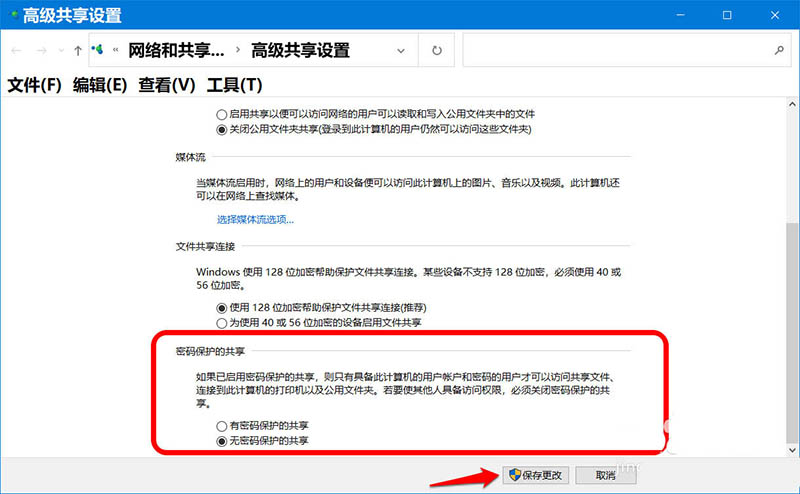
回到 风景照片 属性窗口,点击【关闭】退出设置。

Windows 10系统启用共享文件密码保护
在所有网络展开项中,下滑找到 密码保护的共享,如需要启用共享文件的密码保护,则选择:有密码保护的共享,再点击:保存更改。

回到 风景照片 属性窗口,点击【关闭】退出设置。

以上就是Win10开启/关闭共享文件密码保护的教程,希望大家喜欢,请继续关注脚本之家。
相关推荐:
相关文章
 相信很多朋友都不是很清楚,win10系统出现0x80004005共享错误代码的原因是什么呢?遇到win10共享0x80004005怎么办呢,赶紧看看吧2020-06-13
 有朋友问小编win10共享win7看不到怎么办,对于这个问题,相信还有很多朋友有疑问,为什么win10共享win7看不到呢,赶紧看看吧2020-06-13
 Win10企业版电脑也可以通过蓝牙连接进行共享上网,那么这要怎么操作,赶紧看看吧2020-06-02
Win10 1909不能匿名共享怎么办?Win10 1909不能匿名共享的解决方法
在网络管理人员设置好的共享硬盘后,用户便可将自己的文件放在共享硬盘内,供所有人一起使用。不过,近来却又一些Win10 1909用户反映,他们无法匿名共享!那么,Win10 19092020-05-12 在一个局域网中,我们经常会设置共享文件夹或共享磁盘,可供其他电脑访问,实现电脑互传文件。那么多台两台电脑如何共享文件夹,一起看看吧2020-04-14
win10打印机共享不显示怎么办 win10打印机共享不显示解决方法
win10打印机共享不显示怎么办?下文中为大家带来了win10打印机共享不显示解决方法。感兴趣的朋友不妨阅读下文内容,参考一下吧2019-11-07 win10跨设备共享就近共享怎么使用和关闭?win10系统中自带了就近共享功能,想要开启和关闭就近共享和跨设备共享,该怎么操作呢?下面我们就来看看详细的教程,需要的朋友可2019-05-07
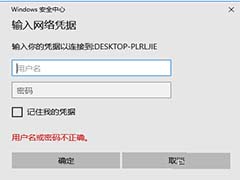 win10共享登录密码保护功能怎么关闭?win10系统中经常使用共享功能,但是使用共享就会出现登录密码,想要取消登录密码,该怎么操作呢?下面我们就来看看详细的教程,需要的2019-03-20
 Win10共享登录帐户名怎么设置显示或隐藏?win10系统中使用的共享登陆账户,想要显示或者隐藏账户名,该怎么设置呢?下面我们就来看看详细的教程,需要的朋友可以参考下2017-09-12
windows如何关闭默认共享和共享服务 windows7关闭网络共享的方法
这篇文章主要教大家如何关闭windows默认共享和共享服务,分享windows7关闭网络共享的方法,具有一定的参考价值,感兴趣的小伙伴们可以参考一下2017-09-09


最新评论