

Win10电脑文件夹如何加密 win10文件夹设置密码的方法
发布时间:2022-06-17 14:57:35 作者:佚名  我要评论
我要评论
我要评论windows10电脑系统可以给给文件夹设置密码吗,那么如何在windows10电脑系统中给文件夹设置密码呢?今天小编带你来看一下具体的操作步骤
win10文件夹如何设置密码?有用户在使用win10电脑办公的过程中,因为win10文件夹涉及到一些工作敏感资料,不想被他人查看怎么办,因此有用户就想到将文件夹设置密码,但是很多用户不清楚win10电脑文件夹怎么设置密码的方法,所以今天小编就为大家带来了win10文件夹如何设置密码的相关内容,感兴趣的一起来win7之家看看吧!
Win10文件夹添加密码教程:
1.首先,先找到想要加密的文件夹,然后用鼠标右键文件夹,在弹出的菜单中选择底部的“属性”选项,点击进入;

2.然后,将打开文件的属性窗口,点击窗口中的“高级”按钮进入;
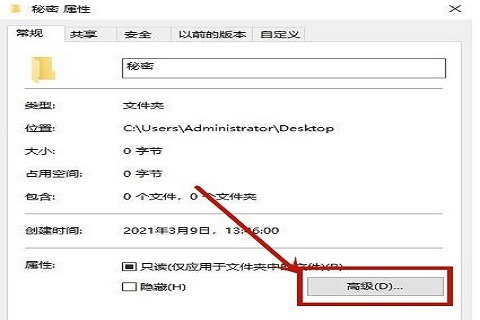
3.接着,在打开的高级属性窗口中,我们选择下面“压缩加密属性”项中的“加密内容保护数据”,在点击“外部应用程序”;

4.这时会弹出一个“确认属性更改”的窗口,点击“确定”按钮;
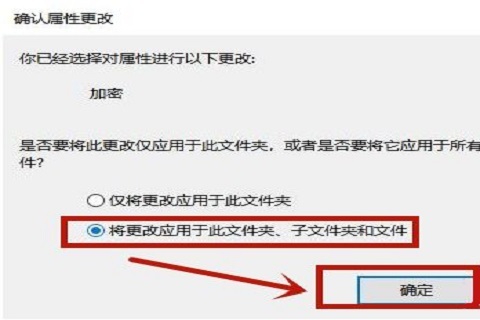
5.最后,由于该文件夹和文件中的图标均更改,但使用这些文件进行原始账号的登录,不会产生任何影响,如果将可以用其他账号,或者将它们移到其他电脑时,将无法正常打开,这样就保护了个人隐私了。

以上就是Win10电脑文件夹如何加密 win10文件夹设置密码的方法的详细内容,更多关于Win10文件夹添加密码教程的资料请关注脚本之家其它相关文章!
相关文章
 这篇文章主要介绍了笔记本电脑win10许可证即将过期怎么激活?的相关资料,需要的朋友可以参考下本文详细内容介绍2022-06-17
win10该内存不能为read怎么解决?Win10内存不能为read的解决方法
这篇文章主要介绍了win10该内存不能为read怎么解决?Win10内存不能为read的解决方法的相关资料,需要的朋友可以参考下本文详细内容介绍2022-06-17
win10中没有Internet Explorer怎么办?win10没有ie浏览器解决办法
这篇文章主要介绍了win10中没有Internet Explorer怎么办?win10没有ie浏览器解决办法的相关资料,需要的朋友可以参考下本文详细内容介绍2022-06-17
Win10电脑磁盘被写保护怎么解除?Win10取消磁盘保护的操作方法
这篇文章主要介绍了Win10电脑磁盘被写保护怎么解除?Win10取消磁盘保护的操作方法的相关资料,需要的朋友可以参考下本文详细内容介绍2022-06-17 在使用win10系统的过程中经常不知道如何去解决win10系统右键菜单“打开方式”选项不见了的问题,本文就为大家带来了详细的解决方法,需要的朋友一起看看吧2022-06-17
win10怎么开启勿扰模式?win10电脑开启勿扰模式操作方法
这篇文章主要介绍了win10怎么开启勿扰模式?win10电脑开启勿扰模式操作方法的相关资料,需要的朋友可以参考下本文详细内容介绍2022-06-16
Win10更新KB5014699后导致部分网站无法打开怎么解决?
这篇文章主要介绍了Win10更新KB5014699后导致部分网站无法打开怎么解决?的相关资料,需要的朋友可以参考下本文详细内容介绍2022-06-16
win10系统hosts文件丢失怎么办?win10恢复电脑hosts文件方法
这篇文章主要介绍了win10系统hosts文件丢失怎么办?win10恢复电脑hosts文件方法的相关资料,需要的朋友可以参考下本文详细内容介绍2022-06-16 这篇文章主要介绍了win10电脑离开后自动锁屏怎么设置动态锁操作方法的相关资料,需要的朋友可以参考下本文详细内容介绍2022-06-16
 这篇文章主要介绍了Win10网卡属性里没有电源管理要怎么解决?的相关资料,需要的朋友可以参考下本文详细内容介绍2022-06-16


最新评论