

win10系统连接投影仪不显示电脑画面怎么回事?
发布时间:2022-07-04 12:49:57 作者:佚名  我要评论
我要评论
我要评论这篇文章主要介绍了win10系统连接投影仪不显示电脑画面怎么回事?的相关资料,需要的朋友可以参考下本文详细内容介绍
win10系统连接投影仪不显示电脑画面怎么回事?有很多朋友会用到投影仪,但是一些用户发现连接投影仪后没有画面,这是怎么回事呢?其实想要正常使用投影仪,用户还需要在电脑上进行一些设置,具体应该如何操作呢?针对这一问题,本篇带来了详细的画面不显示解决方法,分享给大家。
Win10连接投影仪不显示电脑画面的解决方法
1、连接好投影仪后,电脑按快捷键“Win+P”,可以快速打开投影设置。如图所示:

2、可以看到第一个选项“仅电脑屏幕”,就是电脑有画面,投影没画面。
复制就是电脑和投影两个屏幕画面都一样。
拓展则是投影画面是电脑画面的延伸,电脑有桌面图标,投影画面没有桌面图标。
第四种是仅投影屏幕有画面,电脑没画面,用户需要看着投影进行操作。
这几个选项,我们一般选择“复制和扩展”,当然,其它的选项也可以哦。如图所示:

3、每种选项的效果都不一样,如果大小不合适的话,可以切换显示模式进行调整。
4、如果需要设置分辨率,那么久右击左下角开始,点击“设置”。如图所示:

5、最后选择自己要的分辨率就好啦。如图所示:

以上就是win10系统连接投影仪不显示电脑画面怎么回事?的详细内容,更多关于Win10连接投影仪不显示画面的资料请关注脚本之家其它相关文章!
相关文章

win10怎么投屏到投影仪上?win10投屏到投影仪详细操作教程
这篇文章主要介绍了win10怎么投屏到投影仪上?win10投屏到投影仪详细操作教程的相关资料,需要的朋友可以参考下本文详细内容介绍2022-06-27
win10投影仪如何设置?win10投影仪设置方法详细图文教程
这篇文章主要介绍了win10投影仪如何设置?win10投影仪设置方法详细图文教程的相关资料,需要的朋友可以参考下本文详细内容介绍。2022-04-19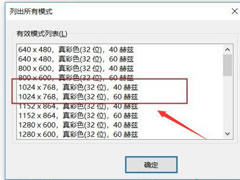
Windows10投影仪不全屏显示怎么办?Win10投影仪画面显示不全解决方法
这篇文章主要介绍了Windows10投影仪不全屏显示怎么办?Win10投影仪画面显示不全解决方法大全的相关资料,需要的朋友可以参考下本文详细内容。2022-03-11 win10系统下的投影仪是我们经常会使用的东西,但是在使用的时候难免会遇见一些问题,因为要投影到各种仪器上,所以比较麻烦,今天给大家带来了win10投影仪的设置方法,赶紧2020-09-10
Win10系统无法投影提示"你的电脑不能投影到其他屏幕"的原因
最近,有windows10系统电脑反映,电脑在使用投影时会出现无法使用的情况,提示"你的电脑不能投影到其他屏幕",这是怎么回事呢?这种情况该怎么解决呢?本文带来W2017-09-09


最新评论