

Win11右键默认显示更多选项怎么自定义设置?(实测有效)
 我要评论
我要评论微软在Win11系统虽然做了很多改进,但是有些新的功能我们用着不仅不习惯,还觉得不方便。比如新的右键菜单,无休止的更新等等。Win11最大的变化之一莫过于右键菜单发生了变化,最大的问题是什么,是右键菜单很多时候需要点两次,实在是反人类,太麻烦了。
必须使用“显示更多选项”的右键菜单。

这个时候使用Shift + F10又很麻烦,远不如原来的快捷键来的舒服。
那么如何让Windows 11 右键默认显示更多呢?
从解决实际问题的角度上,这里推荐3种方法,前面两种方法不使用第三方工具,相对麻烦一点。第三种方法适合小白,一键设置、一键重新恢复,非常简单实用,属于无脑操作!
第一种方法:命令行
以管理员方式运行CMD

复制以下命令直接运行:
reg.exe add "HKCU\Software\Classes\CLSID\{86ca1aa0-34aa-4e8b-a509-50c905bae2a2}\InprocServer32" /f /ve
此时还没有生效,只需要重启电脑或者重启资源管理器即可,这里推荐重启资源管理器。
重启资源管理器,运行以下命令:
taskkill /f /im explorer.exe & start explorer.exe

马上生效了:
第二种方法:使用注册表修改
首先,通过修改注册表,我们就可以将Win11的右键菜单改为老样式。
下面是具体的方法:
运行“regedit”,开启注册表编辑器,定位到“HKEY_CURRENT_USER\SOFTWARE\CLASSES\CLSID”;接着,右键点击“CLSID”键值,新建一个名为{86ca1aa0-34aa-4e8b-a509-50c905bae2a2}的项;
右键点击新创建的项,新建一个名为InprocServer32的项,按下回车键保存;
最后选择新创建的项,然后双击右侧窗格中的默认条目,什么内容都不需要输入,按下回车键。保存注册表后,重启explorer.exe,即可看到右键菜单恢复成旧样式了。
如果想要恢复成为Win11的设计,那么删掉InprocServer32的项就可以了。
第三种方法:使用第三方小工具【Win11 右键设置小工具】
点击【Win11恢复经典右键菜单】即可恢复成经典正常的右键菜单,如图所示:


这才是正常人类使用的右键菜单:

也可以恢复回去那种变态的右键:

这种【显示更多选项】,真尼玛变态:

win的任务栏模仿mac居中,这个工具还能设置 【任务栏】靠左,如图:

微软在Win11系统虽然做了很多改进,但是有些新的功能我们用着不仅不习惯,还觉得不方便。比如新的右键菜单,无休止的更新等等。
另外再分享4个小工具,能够帮你把Windows11的更好用
分别是:Windows Update Blocker(禁用系统更新)、Win11右键小工具、win10+优化小工具、增加右键复制路径工具

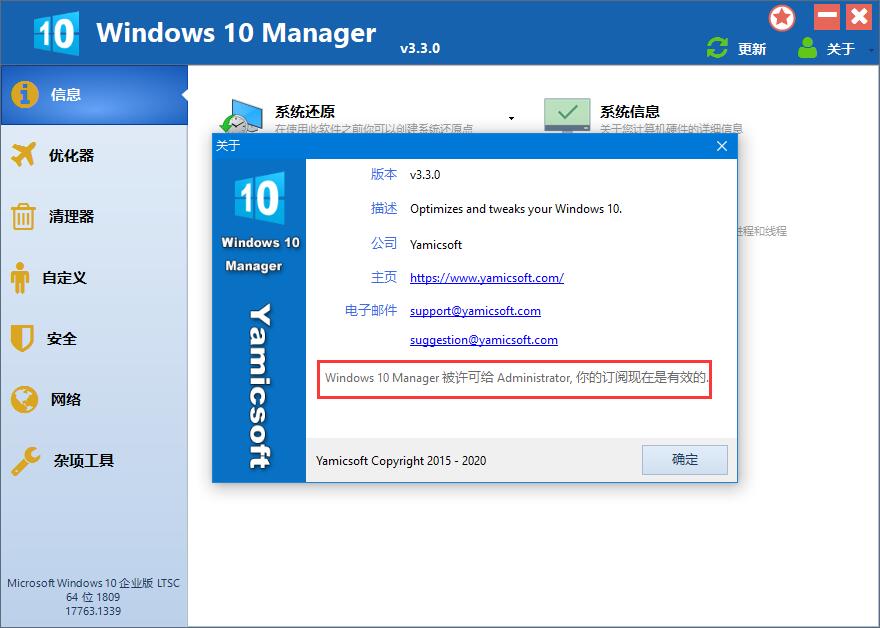

2、禁用自动更新
这里必须强烈安利Windows Update Blocker这款小工具。Windows Update Blocker 是一款免费软件,只需一键,即可帮助您完全禁用或启用Windows系统上的自动更新。

这个仅仅900多kb,下载后无需安装,解压后双击即可运行。

想要禁用更新直接选择“禁用服务”,同时勾选“保护服务设置”。

如果想恢复更新,直接选择“启用服务”即可。
在未禁用windows 自动更新之前,如图所示:

当你使用工具禁止更新服务之后,在系统更新设置中就可以看到系统无法更新。

这款工具的主要功能特性就是,禁用Windows更新相关服务,禁用组策略中的Windows自动更新项,并把前两者的相关注册表项的权限设置为只读禁止修改。
3、增加右键复制路径工具
默认的【右键】是没有【复制路径】功能的,如图: 可以添加文件路径、文件夹路径

添加之后,方便多了

ps :目前新版的Win11已经把这个功能添加进去了!
4、Win 10+优化小工具
这个小工具就很强大了,支持54个系统功能快捷设置。虽然这些功能都能通过系统设置去手动调整,但是对于电脑小白还是很耗时费力的。
打开软件,使用之前要先点击右下角的“读取本机配置”按钮。点击之后,小工具就能够读取系统已有的设置。

这些设置并不一定都是关闭或者开启才好,要根据个人需要进行设置。推荐一些常用设置供大家参考。
推荐开启的设置有:
- 1、隐藏此电脑中3D对象文件夹
- 2、显示所有文件扩展名
- 3、隐藏快捷方式小箭头
- 4、快速访问不显示常用文件夹
- 5、快速访问不显示最近使用文件
- 6、打开资源管理器时显示此电脑
- 7、关闭小娜
- 8、关闭OneDrive
只需要勾选上面的功能,自动就会设置并保存起来,无需点击保存按钮,非常的方便。
以上就是win11桌面右键显示更多选项设置技巧,希望大家喜欢,请继续关注脚本之家。
相关推荐:
Win11怎么将Copilot添加到右键菜单? Win11注册表将Copilot加入右键快捷的技巧
win11 23h2鼠标右键选项怎么设置? win11右键菜单新增项目的技巧
Win11右键菜单部分选项被隐藏怎么办? Win11右键显示更多选项的功能
相关文章
- 苹果笔记本本身自带苹果系统,有一些用户不想使用自带的苹果系统,但安装Win10系统后,发现触摸板没有右键,不管点击触摸板哪个位置都只有左键怎么办?遇到这样的问题我们2016-08-31
- Win10右键菜单怎么添加“移动到/复制到”选项?Win10系统中右键菜单找不到移动到/复制到的功能,但是这个功能却很常用,该怎么重新添加到右键呢?下面我们就来看看详细的教2016-09-06
- Win10怎么给PS1文件右键菜单添加管理员权限选项?经常需要管理员权限,下面我们就来看看为右键菜单添加“以管理员身份运行”选项的教程,需要的朋友可以参考下2016-09-28
- 很多人在使用电脑过程中音响突然没声音了,而任务栏上的小喇叭显示红叉,可是小喇叭上的右键菜单中找不到“打开音量混合器”选项。改如何解决呢?下面小编就和大家说一下Wi2016-10-14
Windows10右键菜单中多个WinRAR选项合成一个选项的方法
WinRAR是很多用户经常会使用到的一款解压缩软件,其具有非常强大的功能。用户在Win10系统中安装了Winrar,那么在文件上单击右键的菜单中就会出现多个rar选项。这该怎么办呢2016-11-03Win10右键菜单弹出很慢怎么办?Win10右键弹出菜单卡顿的解决方法
Win10右键菜单弹出很慢怎么办?最近有朋友遇到这个问题,下面小编就给大家带来Win10右键弹出菜单卡顿的解决方法,一起来看看吧2016-11-09 win10系统中右键菜单的功能很少,想要打造功能强大而且实用的右键菜单,该怎么实现呢?下面我们就来分享一个可以实现的技巧,需要的朋友可以参考下2017-02-15
 Win10怎么添加文件资源管理器开启新进程右键菜单?win10系统中一般默认的文件资源管理器都是单一进程,想要在不同的进程中打开文件资源管理器需要自己设置,下面我们就来看2017-02-16
 最近一些Win10系统的朋友在问右键菜单中的“配置可交换显示卡”选项怎么删除?下面小编为大家带来的是Win10右键菜单中的“配置可交换显示卡”选项删除的方法;有需要的朋友2017-02-21
win10右键关机怎么设置?Win10右键添加关机功能图文教程
在win10系统中我们可以在右键添加电源菜单来实现右键关机效果,那么,win10右键关机怎么设置呢?对此,本文就为大家图文介绍Win10右键添加关机功能的方法,有兴趣的朋友们2017-03-10


最新评论