

电脑没有权限卸载软件怎么办? win10卸载软件提示没有权限解决办法
 我要评论
我要评论最近小编想要卸载一些不用的软件。但是卸载的时候win10系统提示:系统提示没有足够的权限卸载请与系统管理员联系,导致卸载软件无法正常进行。之后在网上终于找到了解决方法,顺利卸载了软件,并且对于win7系统的用户们同样有效,有需要的用户们赶紧来看一下吧。
win10卸载软件提示没有权限详解
方法一:
第一步:开启卸载权限。
1、在键盘上按下【Win+R】组合键打开运行,输入: gpedit.msc 点击确定打开组策略。
2、在组策略左侧依次展开:计算机配置→Windows设置→安全设置→本地策略→安全选项 。

3、在右侧找到【用户账户控制:以管理员批准模式运行所有管理员】,双击打开,选择【已禁用】点击确定。

方法二:正常的卸载程序即可
1、该方法无法直接解决管理员权限问题。但是可以帮助我们卸载软件。同时按下Win+X,点击【程序和功能】。

2、找到需要卸载的软件,右键选择“卸载”即可正常进行卸载了。

以上就是win10卸载软件提示没有权限解决办法,希望大家喜欢,请继续关注脚本之家。
相关推荐:
win10怎么删除2345输入法? 2345输入法彻底卸载干净的的技巧
注意! Win10卸载Edge浏览器提示错误代码0x800f0922
相关文章
Win10系统ipv4和ipv6没访问权限怎么办 Win10系统ipv4和ipv6没访问权限
众所周知,ipv4与ipv6都属于windows 10操作系统中至关重要的互联网协议,但令人遗憾的是,有些用户会遇到ipv4与6均无访问权限的问题,这无疑给网络浏览体验带来了极大的困2024-07-10
Win10怎么更改WindowsApps文件夹访问权限 Win10更改WindowsApps访问权
在win10系统中,有一个WindowsApps文件夹,这个是存放大多数自带应用的文件夹,但是有不少用户想要进入C盘打开WindowsApps文件夹的时候,却发现打不开提示拒绝访问,那么该2024-01-15
共享文件夹权限在哪设置? Win10设置共享文件夹只读不能修改权限的技巧
共享文件夹权限在哪设置?win10系统文件夹共享以后,想要将权限设置成只读,不能修改,该怎么设置呢?下面我们就来看看Win10设置共享文件夹只读不能修改权限的技巧2024-01-02
驱动器的访问权限在哪里? Win10设置禁止从我的电脑访问驱动器技巧
如何在Win10设置禁止从我的电脑访问驱动器?很多朋友不知道在哪里设置这个权限,下面我们就来看看详细的教程2023-11-27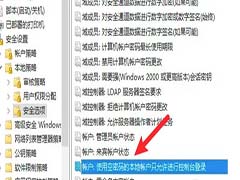
win10已共享但其他电脑无权限访问怎么办 win10共享其他电脑无权限访问
在Win10电脑中,用户将文件共享出去了,但是其他电脑的用户却没有权限访问这个共享文件夹,还收到了“你没有权限访问,请与网络管理员联系”的错误提示,接下来小编就给大2023-11-27
win10下载没有权限怎么办 win10下载没有权限的解决方法
win10下载没有权限怎么办?在使用Windows 10操作系统时,有时候我们可能会遇到安装软件被阻止的情况,这可能是由于系统设置、安全性措施或其他原因导致的,下面一起来了解一2023-11-08
win10怎么关掉访问任务权限 win10取消访问任务权限方法
在使用Win10系统的过程中,有小伙伴为了保护电脑的安全性,想要禁止应用访问任务权限,但是却不知道具体该怎么操作,这里小编就给大家详细介绍一下Win10关掉访问任务权限的2023-10-19怎么关闭管理员权限? Win10使用组策略编辑器关闭管理员权限的技巧
怎么关闭管理员权限?windwos系统解除管理员权限的方法很多,今天我们就来看看Win10使用组策略编辑器关闭管理员权限的技巧2025-06-02Win10怎么取消管理员权限? Win10关闭管理员权限的技巧
Win10怎么取消管理员权限?电脑默认管理员权限是打开的,想要关闭,该怎么操作呢?下面我们就来看看Win10关闭管理员权限的技巧2023-10-14- 这篇文章主要介绍了win 10修改文件权限为600方法2023-10-12


最新评论