

网络发现功能有何作用? Win10启用/禁用网络发现功能的解决办法
 我要评论
我要评论网络发现是Windows中的一个网络功能,它可以让你的Windows 10找到其他网络上的电脑和设备,也可以让其他网络设备找到你的电脑。今天小编给大家带来了四种方法来开启或关闭网络发现功能,感兴趣的朋友可以跟着步骤试试看哦!
什么是 Windows 网络发现
Windows 网络发现是一项使计算机能够在本地网络中发现并与其他设备通信的功能。通过网络发现,用户可以在网络上轻松找到和访问其他计算机、打印机和共享资源。这对于家庭网络和小型办公室环境尤为重要,因为它简化了设备互联和资源共享的过程。
网络发现通常默认在家庭网络和工作网络中启用,而在公共网络中则禁用以保护用户隐私和安全。网络发现依赖于多个网络协议和服务,如 LLMNR(本地链路多播名称解析)和 SSDP(简单服务发现协议)。
启用或禁用网络发现
方法 1:通过「资源管理器」启用 Windows 10 网络发现
1. 打开「文件资源管理器」,在左侧导航窗格点击「网络」。如果网络发现未开启,系统将显示一条提示,指出网络发现和文件共享已关闭。
2. 点击该提示,选择「启用网络发现和文件共享」(需要管理员权限)。

如果当前网络配置文件为「公共网络」,系统将询问是否为所有公共网络启用网络发现,或者将当前网络更改为私有。
3. 基于安全考虑,请选择「否,使已连接的网络成为专用网络」。

启用网络发现和文件共享后,只要其他设备也启用了相应或类似功能,你将立即在「网络」中看到其他共享设备。

方法 2:通过「设置」启用 Windows 10 网络发现
另一种打开 Windows 10 网络发现功能的方式是通过「设置」应用程序。尽管相对来说略显繁琐,但它能够实现相同的效果。在执行操作之前,不论是在家中还是工作网络中,都建议将网络类型设置为「专用网络」。
注:此选项适用于 Windows 10 Version 22H2 Build 22621.2361 及更高版本。
1. 使用Windows + I快捷键打开「设置」,在左侧菜单中选择「网络和 Intetnet」,然后点击右侧的「高级网络设置」选项。
2. 选择「高级共享设置」,然后在「专用网络」下启用「网络发现」开关。
3. (可选)如果你计划与其他网络设备共享文件,可以打开「文件和打印机共享」开关。

4. 网络发现在「公共网络」上默认关闭,在「专用网络」上默认开启。你还可以在「专用网络」上选择或取消勾选「自动设置网络连接的设备」。
注:你也可以为「公共网络」启用网络发现,但请注意,这将适用于你所连接的每个网络,可能会让你的计算机对这些网络上的其他设备可见。
方法 3:通过「命令提示符」启用或禁用网络发现
1. 使用Windows + R快捷键打开「运行」,输入cmd,然后按下Ctrl + Shift + Enter以管理员权限启动「命令提示符」。
2. 执行以下命令,为所有网络配置文件启用网络发现:
netsh advfirewall firewall set rule group=“网络发现” new enable=Yes
3. 执行以下命令,为所有网络配置文件禁用网络发现:
netsh advfirewall firewall set rule group=“网络发现” new enable=No

方法 4:使用 PowerShell 启用或禁用网络发现
1. 右键点击「开始」菜单,选择打开「终端管理员」。
2. 使用Ctrl + Shift + 1快捷键切换到 Powershell 窗口。
3. 在 PowerShell 窗口中,运行以下命令:

使用 Powershell 启用 Windows 10 网络发现
所有网络配置文件
Set-NetFirewallRule -DisplayGroup “网络发现” -Enabled True -Profile Any
域配置文件
Set-NetFirewallRule -DisplayGroup “网络发现” -Enabled True -Profile Domain
专用配置文件
Set-NetFirewallRule -DisplayGroup “网络发现” -Enabled True -Profile Private
公共配置文件
Set-NetFirewallRule -DisplayGroup “网络发现” -Enabled True -Profile Public
使用 Powershell 禁用 Windows 10 网络发现
所有网络配置文件
Set-NetFirewallRule -DisplayGroup “网络发现” -Enabled False -Profile Any
域配置文件
Set-NetFirewallRule -DisplayGroup “网络发现” -Enabled False -Profile Domain
专用配置文件
Set-NetFirewallRule -DisplayGroup “网络发现” -Enabled False -Profile Private
公共配置文件
Set-NetFirewallRule -DisplayGroup “网络发现” -Enabled False -Profile Public
以上就是Win10启用/禁用网络发现功能的解决办法,希望大家喜欢,请继续关注脚本之家。
相关文章

Win10任务栏怎么禁用微软Copilot? 三步轻松禁用微软Copilot的技巧
如果你不希望在 Win10 系统中启用 Copilo,我们分享了 3 种禁用方式,用户可以根据偏好,自行挑选一种方法禁用,详细请看下文介绍2024-09-28
Win10遥测要打开还是禁用? 管理Windows的遥测功能的技巧
遥测是Windows操作系统中的一个功能,用于收集和发送匿名的系统使用数据和性能信息给Microsoft,下面我们就来看看win10如何管理Windows的遥测功能,2024-06-20
win10怎么禁用粘滞键? Win10使用控制面板关闭粘滞键的技巧
在使用Win10的过程中,有时候可能会遇到一些意想不到的问题,例如,有些用户发现自己电脑上的粘滞键功能无法关闭,这可能是因为误操作或者系统设置出现问题导致的,下面我们2024-04-12win10如何永久关闭实时保护? Win10电脑0禁用实时保护功能的方法
win10的杀毒程序有个实时保护功能,开启后会一直对电脑进行保护,可是这个功能会导致某些程序或者是文件下载失败,许多用户都想要将这个功能关闭,详细请看下文介绍2024-04-12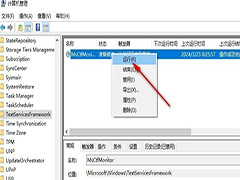
Win10系统显示输入法已禁用怎么办 Win10系统显示输入法已禁用的解决方
Win10系统显示输入法已禁用怎么办?我们点击打开Win10系统中的计算机管理页面,然后在该页面中找到系统工具下的“TextServicesFramework”选项,在该选项的右侧页面中右键2024-03-25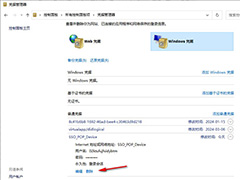
win10访问共享文件帐号禁用怎么办 win10访问共享文件提示帐号禁用解决
win10访问共享文件帐号禁用怎么办?我们可以进入到凭据管理的页面中,将你平时链接的电脑账户进行删除掉,之后重新进行链接即可,这样的操作方法需要进入到控制面板中找到2024-03-13win10组策略和注册表都禁用怎么办? win10注册表解除被禁用的教程
如果我们想要对电脑进行一些高级设置的话,通常需要打开电脑的组策略编辑器进去设置,所以,组策略编辑器是我们经常会使用到的电脑工具,但是最近有不少小伙伴反映到组策略2024-02-29Win10如何禁用内置管理员账号? Win10关闭内置管理员的技巧
所有版本的 Windows 都包含一个内置管理员帐户,可以完全不受限制地访问 PC,怎么禁用这个内置管理员账户呢?详细请看下文介绍2024-02-20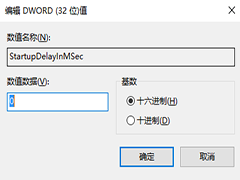
Win10系统怎么禁用延迟启动 Win10系统禁用延迟启动的方法
不少使用的用户不小心开启了延迟启动的功能,那么电脑在开启的时候就会变得很慢,许多用户想要将延迟启动关闭禁用,但是都不清楚应该如何操作,针对这个问题,本期的就来和2024-01-08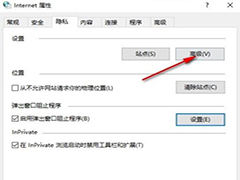
win10浏览器cookie功能被禁用怎么办 win10浏览器cookie功能被禁用打开
有不少的用户遇到了win10浏览器cookie功能被禁用的情况,用户可以直接的打开控制面板下的Internet属性页面来进行设置操作,下面就让小编来为用户们来仔细的介绍一下win10 c2023-12-27
最新评论