

电脑图片查看方式默认怎么改? win10设置图片默认打开方式的教程
 我要评论
我要评论相信很多用户在使用Win10系统时都会打开一些图片进行查看,但有时候需要特定的方式进行打开,因此就有不少用户问如何设置图片的默认打开方式,其实方法非常简单,本文就给大家带来Win10系统设置图片默认打开方式的操作方法吧!

方法一:设置菜单更改默认打开方式
在Windows桌面中点击左下方的【开始】按键,然后点击左下方的齿轮【设置】按键,进入到Windows的设置菜单栏。

在Windows的设置菜单中点击应用,打开应用设置菜单。

在应用设置菜单中,点击左侧的【默认应用】打开默认应用的设置菜单。

更改文件默认打开方式,点击需要更改文件默认打开方式的应用,然后在弹出的窗口中选择其他该可以打开该文件的应用,即可将其设置为该文件的默认打开方式,如下图将图片查看器的默认打开方式由【照片】更改为【画图】,实现了文件默认打开方式的更改,其他以此类推。

方法二:右键打开方式更改默认打开方式
在需要更改文件默认打开方式的文件中右键,然后点击将鼠标滑动到【打开方式】,然后点击【选择其他应用】。

在弹出的窗口中更改该文件的默认打开方式,如下图将默认打开方式由照片改为画图,然后勾选上【始终使用此应用打开.jpg文件】,点击确定即可更改该类应用的默认打开方式。

3.右键属性窗口更改文件默认打开方式
在需要更改文件默认打开方式的文件中右键,在右键菜单中点击【属性】选项,打开该文件的属性窗口。

在该文件属性的窗口中点击【更改】选项。

相关文章

win10锁屏幻灯片无法放映怎么办? win10不能自动播放图片的解决办法
有不少用户在使用电脑的时候都会选择去在锁屏界面进行幻灯片的设置,而最近一部分用户在进行完这个操作之后发现锁屏幻灯片并没有自动显示,那么遇到这种情况应该如何却解决2024-07-24win10无法打开图片怎么办? win10系统看不了图片的解决办法
很多用户使用电脑打开图片时,发现无法打开,不知道是什么原因导致的,今天我们就来看看Win10系统为例,说说打不开土图片的原因,以及解决办法2024-05-15win10电脑能打印文件不能打印图片? 打印机只能打印文件的解决办法
很多朋友反映,win10系统可以打印文档, 不能打印图片,我们可以直接的点击开始菜单下的设置,然后选择设备选项下的打印机和扫描仪选项来进行操作就可以了2024-05-05- 经常创建便签,方便记录工作情况,想要在便签中添加图片,能添加吗?当然可以,下面我们就来看看 win10便签添加图片的方法2024-04-10
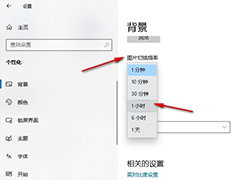
Win10如何更改背景图片切换频率 Win10系统更改背景图片切换频率的方法
Win10如何更改背景图片切换频率?我们在Windows设置页面中点击打开个性化选项,接着在个性化设置页面中将背景设置为幻灯片放映并添加好图片所在文件夹,最后打开图片切换频2024-04-01
怎么在电脑标签中添加图片? win10系统便签添加图片的技巧
win10便签放到桌面上很好用,在使用的时候,想要在便签中添加图片,该怎么操作呢?我们可以直接的在任务栏搜索便签,然后直接的点击图片标志来进行操作就可以了,详细请看2024-03-29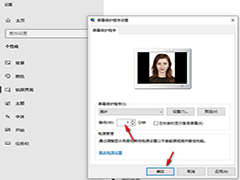
win10锁屏如何设置图片轮播 win10锁屏设置图片轮播的方法
win10锁屏如何设置图片轮播?我们可以直接使用win10电脑中的屏幕程序功能来设置锁屏,你可以选择自己喜欢的照片设置成锁屏,并且可以设置图片轮播的时间,可以设置一分钟轮2024-03-15
win10自动删除壁纸怎么办? win10自动删除主题图片关闭方法
win10自动删除壁纸怎么办?win10系统会自动删除主题图片,怎么才能不让删除呢?下面我们就来看看win10自动删除主题图片关闭方法2023-11-30
win10如何设置一张主题包含多张图片 win10设置一张主题包含多张图片的
win10系统支持诸多自定义设置,用户可以自行设置电脑桌面主题,打造个性化桌面,有的用户想要让一个主题包含多张图片,应该如何设置呢?一起来了解一下吧2023-11-03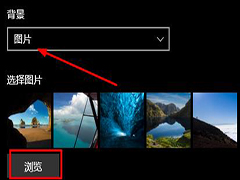 对于很多人来说,每次开机看到一样的背景图片可能会感到无聊或者缺乏动力,而 Windows 10 提供了多种方法来自定义开机壁纸,本文将为你提供全面的教程,帮助你设置自己喜欢的2023-11-03

最新评论