

让你的电脑桌面活起来! Win10动态壁纸的设置方法
发布时间:2025-02-24 11:23:49 作者:佚名  我要评论
我要评论
我要评论你是否曾对一成不变的桌面背景和图标感到乏味?是时候给你的电脑桌面增添一些生气了!通过设置动态壁纸,你可以让桌面变得更加生动有趣
相信很多用户在使用Win10系统时都会进行一些个性化的设置,最近就有部分用户想要把桌面壁纸设置为动态效果,但不清楚具体如何设置,其实方法非常简单,本文就给大家带来Win10系统设置动态壁纸的操作方法吧!
操作方法:
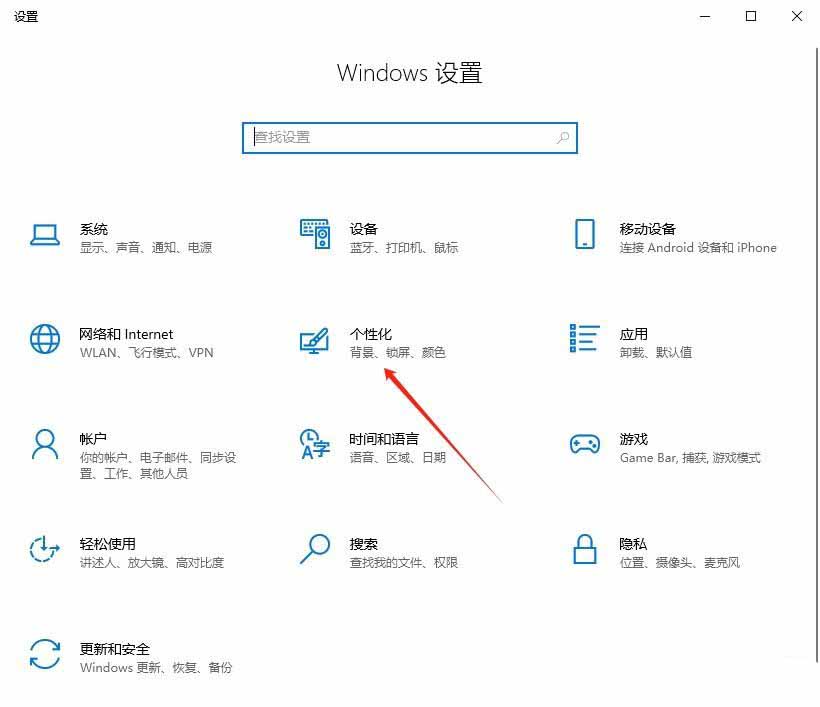
1、首先,按下“Win+I”键打开设置界面,选择进入到“个性化”设置。
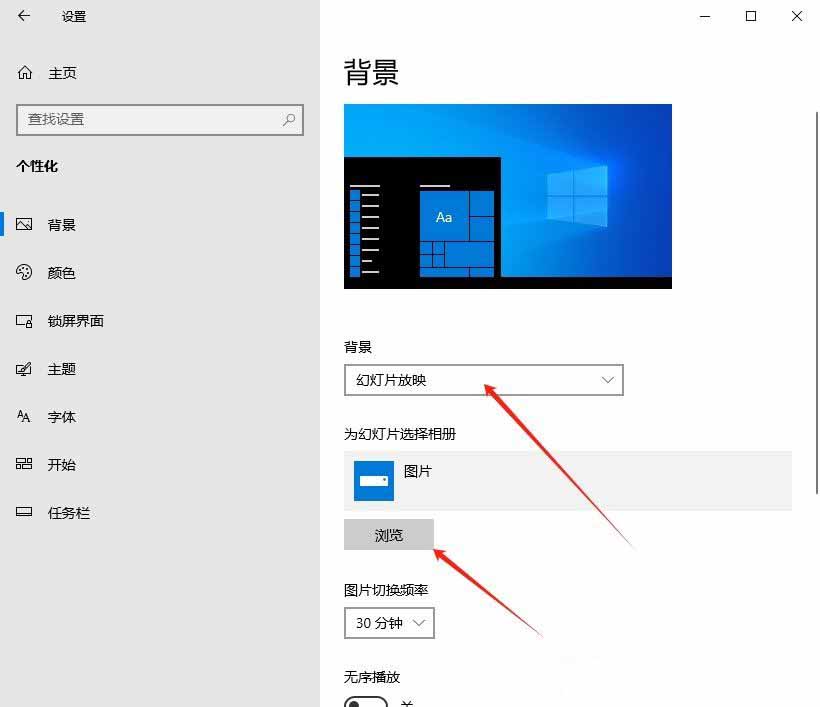
2、接着,在打开的界面中,设置“背景”为“幻灯片放映”,并点击下方的“浏览”,选择好图片。
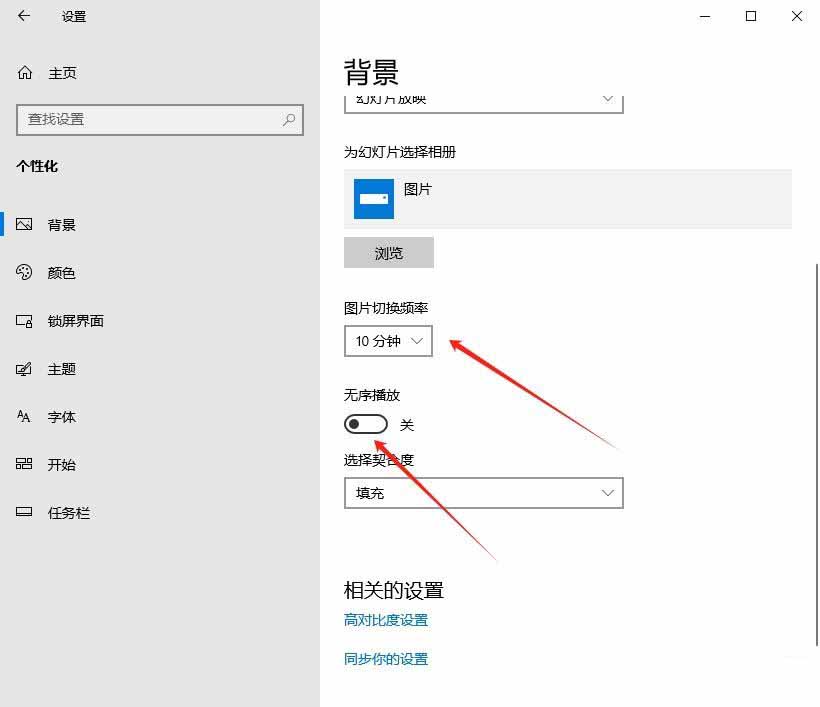
3、然后,根据个人的习惯去设置“图片切换频率”时间和是否“无序播放”。
附Mac系统动态壁纸设置方法
- 1、打开系统设置,找到【桌面与屏幕保护程序】, 在弹出窗口中点击【桌面】选项卡,选择【动态】。这里有系统自带的一些动态壁纸,如水波纹、星云等,选择你喜欢的就可以!
- 2、若想要更多选择,可以自己去下载一些动态壁纸,下载完成后,右键点击文件,选择【设为桌面背景】。
- 部分视频格式的动态壁纸可能需转换格式后设置,也可使用Wallpaper Monster这样的app,可以获取更多个性化设置选项,如设置壁纸切换频率等。
总的来说,通过设置Win10系统的动态壁纸功能,你可以让电脑桌面变得更加生动有趣。无论是选择系统自带的图片还是自定义的幻灯片放映效果,都能让你的桌面焕发出新的活力。希望这篇教程能帮助你轻松实现动态壁纸的设置!
相关文章

win10自动删除壁纸怎么办? win10自动删除主题图片关闭方法
win10自动删除壁纸怎么办?win10系统会自动删除主题图片,怎么才能不让删除呢?下面我们就来看看win10自动删除主题图片关闭方法2023-11-30
win10照片设置壁纸模糊怎么办 win10照片设置壁纸模糊解决方法
有的朋友想要将照片设置为壁纸,结果设置完发现照片模糊了,这大概率是由于分辨率不匹配的问题导致,所以我们只要修改注册表里的分辨率即可解决,下面一起来看看win10照片2023-11-01
win10两个显示器怎么设置不同壁纸? win10双屏幕设置不同壁纸技巧
win10两个显示器怎么设置不同壁纸?win10系统添加了多个显示器,想要让每个显示器的壁纸都不一样,该怎么设置呢?下面我们就来看看win10双屏幕设置不同壁纸技巧2022-08-30
win10壁纸在哪个文件夹 win10桌面背景图片文件位置分享
Win10当前主题壁纸在哪个文件夹?win10系统的个性化设置,让很多用户都会自己进行自定义设置主题壁纸,那么这些下载的主题壁纸放在哪个文件夹呢?一起来看看路径位置吧2022-08-03 这篇文章主要介绍了win10锁屏壁纸无法自动更换的五种解决方法的相关资料,需要的朋友可以参考下本文详细内容介绍2022-07-28
win10桌面壁纸无法更换怎么办 win10壁纸被锁定的解决办法
win10系统可以自定义设置桌面壁纸,换做自己喜欢的图片当壁纸每天看着心情都变得很好,一些用户按照正常方式来换壁纸,发现壁纸怎么也换不了,尝试多次还是一样,一般出现w2022-07-27 这篇文章主要介绍了Win10常见的4个问题及解决办法的相关资料,分别是Win10系统无法拖动文件怎么办?Win10系统怎么防止别人修改壁纸?Win10系统复制和粘贴快捷键失效怎么办?2022-04-13
Win10 21H2 “太阳谷”将获得新个性化设置:聚焦壁纸、触摸键盘、设备
软 Windows 10 的下一个重大功能更新将在今年 10 月或 11 月的某个时候到来,春季更新不会对操作系统有任何重大改变2021-03-31 最近有用户反映在使用Windows10系统的时候,看到桌面只能是黑色的,想设置壁纸却无法设置壁纸,那么win10电脑桌面壁纸无法设置是什么回事呢?一起来了解一下吧2021-03-24
Win10怎么实现自动换壁纸功能? Win10自动换壁纸的技巧
Win10怎么实现自动换壁纸功能?win10系统中想要设置自动更换壁纸,该怎么更换壁纸呢?下面我们就来看看Win10自动换壁纸的技巧,需要的朋友可以参考下2020-12-22

最新评论