

Windows通知信息太烦? Win11/10中使用键盘快捷键立即关闭通知的技巧
 我要评论
我要评论直到现在,还没有快速的方法可以摆脱烦人的Windows 11/10通知。幸运的是,一个新的快捷键可以帮助你控制这些通知。在本帖中,我们将向你展示一个技巧,你可以通过键盘快捷键轻松地关闭Windows 11/10通知!
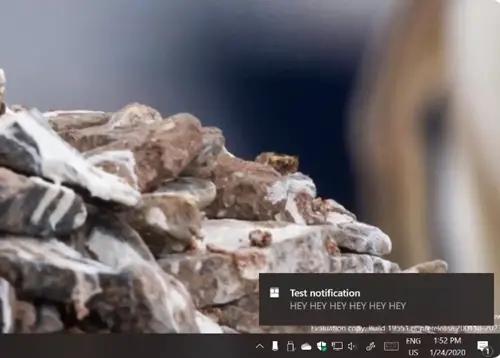
使用键盘快捷键关闭Windows通知
从Windows的最初版本到最新版本,通知一直是操作系统的一个关键部分。这些通知出现在Windows任务栏的上方。因此,当应用程序发送通知时,Windows会在任务栏上方显示一个Toast横幅。如果你错过了它,该通知会在操作中心排队。
微软已经提供了一种在Windows中开启和关闭通知的方法,即通过设置 > 系统 > 通知和操作 > 从应用程序和其他发送者获取通知。
或者,您可以通过右键点击操作中心并选择“不要显示新通知的数量”来隐藏它们。这样,它们就会变得不那么烦人,同时,只需访问“操作中心”即可阅读它们。
一个新的键盘快捷键让Windows用户能够使用键盘来关闭通知,而无需使用鼠标。以下是操作方法!
- 当Windows任务栏附近出现新的通知时,
- 按下组合键 Win+Shift+V
- 该操作将激活通知并将其强制移至最前端
- 一个白色矩形应该环绕通知,意味着焦点在于它。
- 现在,按下‘Delete’键。
通知将立即消失。
按下WIN+Shift+V,然后按Delete键
微软的软件工程师Jen·绅士(Jen Gentleman)在其Twitter账号(@JenMsft)上发布了一段视频,展示了无需使用鼠标即可快速从屏幕上清除通知的简单解决方案。视频中提到,按下WIN+Shift+V,然后按下Delete键即可。该功能不仅限于内部测试版用户,意味着运行Windows 10稳定版的用户也可以使用它。
请注意,如果您从设置为在“操作中心”保存通知的应用程序中收到通知,则屏幕上出现的吐司通知被关闭后,它仍然会留在操作中心。
请告诉我们该功能是如何对您起作用的。
提示:使用这些快速提示在Windows上更快地工作。
相关文章

Win11 Canary预览版27938发布: 通知中心时钟恢复秒数显示
Win11 Canary预览版27938发布,主要为文件管理器引入 AI 操作功能,支持右键快速编辑图片(和文档摘要,同时回归大时钟带秒数显示选项,下面我们就来看看详细的更新日志2025-09-09副显示器可打开通知中心! Win11预览版解决多显示器用户痛点
对于多显示器用户来说,Windows 11 系统存在的一个痛点,就是在主显示器之外,副显示器上任务栏不显示托盘区域,用户无法打开通知中心,下面我们就来看看这个问题的解决办2025-08-01
Win11如何禁用或显示与帐户相关的通知? Win11关闭通知提醒全攻略
v在享受Win11系统带来的高效与便捷时,你是否也曾被突如其来的通知提醒打断沉浸式的游戏体验或观影乐趣?别担心,今天我们就来详细讲解如何在Win11系统中轻松设置关闭通知2025-07-07让你专注工作免受打扰! 教你6招玩转Windows11通知管理
Win11虽然通知能够让我们及时掌握重要信息,但如果应用装得多了,再加上缺乏有效管理,就会导致频繁的弹窗和声音干扰,影响日常使用体验,下面我们就来看看精细化管理 Win12024-11-27
Win11玩游戏时怎么隐藏系统通知 Win11玩游戏设置隐藏系统通知方法
当我们在玩游戏时,最烦电脑桌面弹出各种通知消息,十分影响游戏体验,对于这种情况我们可以在专注助手中,控制获取或不获取通知的时间,下面就来看看具体的操作吧2024-09-04
win11系统怎么关闭通知栏动画? win11关闭任务栏动画效果的技巧
Win11任务栏动画为用户提供更加流畅和生动的桌面体验,然而,有些用户可能不喜欢这种动画效果,或者认为它会占用系统资源,下面我们就来看看关闭方法2024-05-31win11怎么禁用开始菜单中的通知? win11禁止通知的技巧
win11怎么禁用开始菜单中的通知?win11开始菜单中的通知想要关闭,在哪里关闭呢?下面我们就来看看win11禁止通知的技巧2023-11-16Win11 / Win12 开发秘密新功能曝光:智能通知来袭还有景深效果
微软正在为Win11/Win12系统准备一系列新功能,这些功能包括智能通知、Spotlight活动、光标指示器、景深效果、“你的设备”选项卡和节能页面等2023-11-08Win11通知和行为中心在哪里关闭? Win11关闭通知的技巧
Win11通知和行为中心在哪里关闭?win11系统中想要关闭各种通知,该怎么关闭呢?下面我们就来看看Win11关闭通知的技巧2023-11-06 Win11怎么切换到旧版通知区域图标?不喜欢win11的通知区域的图标样式,想要换成传统样式,该怎么操作呢?下面我们就来看看详细的教程2023-08-24


最新评论