

怎样从Win11中删除 Microsoft 帐户?Win11中删除Microsoft帐户详细步骤
发布时间:2021-09-12 09:18:04 作者:佚名  我要评论
我要评论
我要评论不少用户使用了Win11系统,但是怎样从Win11中删除 Microsoft 帐户?下文小编就为大家带来详细删除步骤,需要的朋友一起看看吧
如何从 Windows 11 中删除 Microsoft 帐户?
首先,您需要知道,如果您没有其他具有管理权限的可用 Microsoft 或本地帐户,则无法从 PC 中删除 Microsoft 帐户。
因此,如果您尝试删除的帐户是您计算机上唯一的帐户,则您需要创建一个本地帐户。
创建本地帐户
单击Windows按钮并选择Settings。

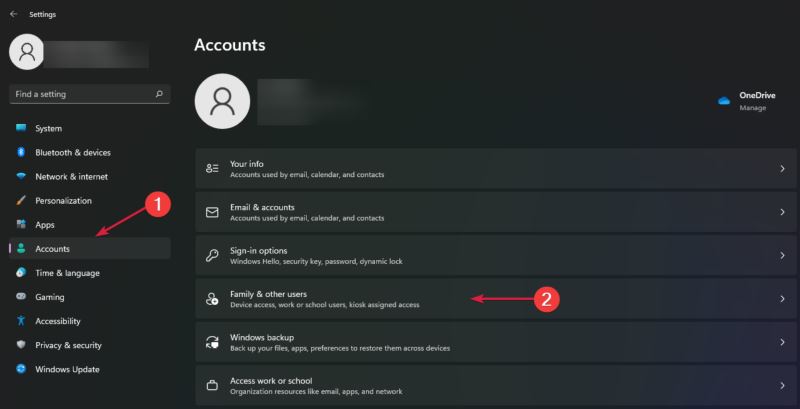
现在从左侧窗格中选择帐户,然后从右侧单击家庭和其他用户。
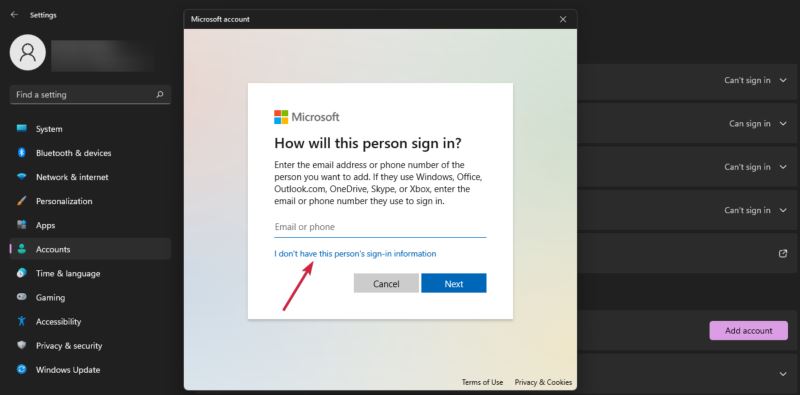
查看其他用户部分,然后点击添加帐户按钮。

单击我没有此人的登录信息。
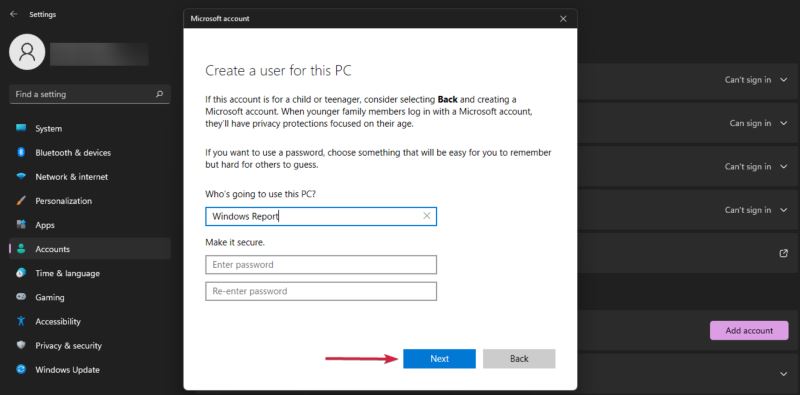
选择添加没有 Microsoft 帐户的用户。

现在您需要填写用户名。您也可以添加密码,但这不是必须的。如果您将密码字段留空,用户只需按Enter键即可登录。

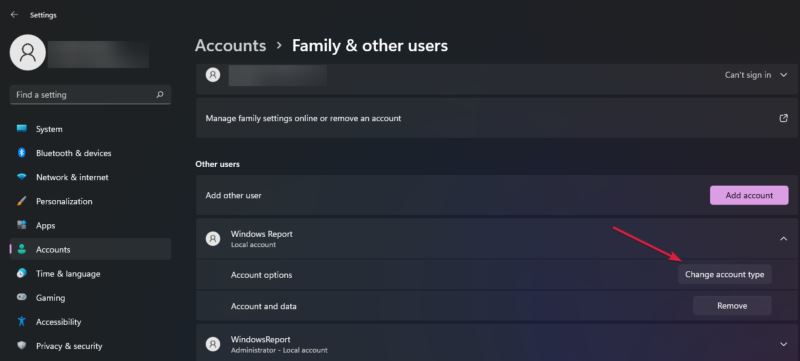
正如您在我们的屏幕截图中看到的,该帐户已创建,但它是标准帐户,因此我们需要将其更改为管理员帐户。
单击更改帐户类型选项。

在接下来的窗口中,单击“标准用户”字段并选择“管理员”,然后点击“确定”。
现在您已经创建了一个本地帐户,您最后可以从 PC 中删除任何 Microsoft 帐户,但请记住,删除它也会删除用户数据。
以上便是小编为大家带来的如何从 Windows 11 中删除 Microsoft 帐户的全部内容,希望对大家有所帮助,更多内容请继续关注脚本之家。
相关文章

Win11怎么修改管理员Adminstrator账户? 管理员账户的五种设置方法
Win11怎么修改管理员Adminstrator账户?为了防止用户权限太高随意更改电脑配置,想要更改管理员账户,该怎么操作呢?下面我们就来看看win11管理员账户的五种设置方法2021-07-28 Win11家庭版绕过微软账户限制使用本地账户登录!微软最新Windows 11版本必须使用微软账户登录,没有微软件账户的小伙伴是没法使用Windows 11系统的,那么Windows 11怎么绕2021-07-07
 在win11系统中,我们每次进入系统都需要登录账户,但是如果我们的系统中只有一个账户或不需要保护账户的话,就不需要每次都登录了,这时候可以通过取消密码来取消登录账户2021-07-04
Windows 11系统怎么修改用户名密码? win11更改账户密码的多种方法
Windows 11系统怎么修改用户名密码?win11系统想要修改默认的账户名密码,该怎么修改呢?修改的方法很多,下面我们就来看看介绍其中四种2021-07-02 Win11怎样将锁屏账户头像图片改成动画视频,今天小编就为大家带来详细介绍,感兴趣的朋友一起看看吧2021-07-02


最新评论