

Win11字体显示模糊怎么更改? Win11文字模糊的完美解决办法
 我要评论
我要评论有些用户升级Win11后,发现字体有点模糊,看上去很不舒服,想要设置清洗的字体,该怎么操作呢?下面我们就来看看详细的教程。

方法一:
1、按 Win 键,或点击左下角的开始,在打开的所有应用中,找到并点击设置;

2、设置(Win+i)窗口,左侧点击辅助功能;

3、右侧点击文本大小(在整个 Windows 和应用中显示的文本大小);

4、辅助功能 - 文本大小,文本大小预览,这些文字的大小将随着你调整滑块而更改。在此处所做的更改将适用于设备上的大部分文字。可以拖动文本大小,这个位置的滑块,将字体调大调小;

5、将字体调整到合适的大小之后,点击应用就可以了;

6、应用之后,可以明显看到字体变大了,也更容易看清楚文字;

方法二:
1、按 Win 键,或点击任务栏上的开始图标,然后点击设置;

2、设置(Win+i)窗口,右侧系统下,找到并点击关于(设备规格、重命名电脑、Windows 规格)选项;

3、关于下,找到并点击高级系统设置,打开系统属性窗口;

4、系统属性窗口,切换到高级选项卡,然后点击性能(视觉效果,处理器计划,内存使用,以及虚拟内存)下的设置;

5、性能选项窗口,视觉效果选项卡下,选择调整为最佳性能,再点击确定即可;

以上就是Win11字体模糊的完美解决办法,希望大家喜欢,请继续关注脚本之家。
相关推荐:
win11输入法候选框消失了怎么办? 恢复win11输入法选字框的技巧
相关文章
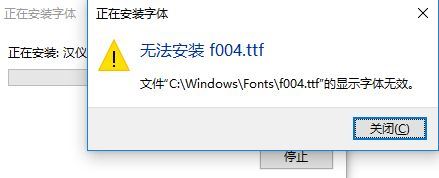
win11无法安装字体怎么办?win11显示字体无效的修复方法
怎么修复win11无法安装字体?win11提示无法安装字体的解决方法步骤!今天主要给大家分享的是win11字体无法安装的解决方法步骤,希望能够帮助到大家2021-12-09
如何数字权利激活Windows11系统?Win11数字权利激活图文教程
如何数字权利激活Windows11系统?本文小编就为大家带来了Win11数字权利激活图文教程,感兴趣的朋友一起看看吧2021-11-08 Win11又出现BUG 输入法不显示选字框怎么办?本文就为大家带来了Win11输入法不显示选字框的解决方法,感兴趣的朋友一起看看吧2021-11-04
 win11系统打不出中文只显示字母该怎么办呢?win11系统中输入文字的时候,发现只能输入英文字母,不能输入中文,下面我们就来看看详细的教程2021-11-04
Win11正式版发现新问题:不兼容注册表中带有非 ASCII 字符的应用程序
Win11正式版发现新问题:不兼容注册表中带有非 ASCII 字符的应用程序,下文小编为大家带来了详细的介绍以及解决方法,一起看看吧2021-10-11 微软系统win11不知道大家有没有更新呢?更新之后如果对系统中的字体不是很满意还可以添加自己喜欢的字体,下面小编就来教大家如何添加字体2021-10-08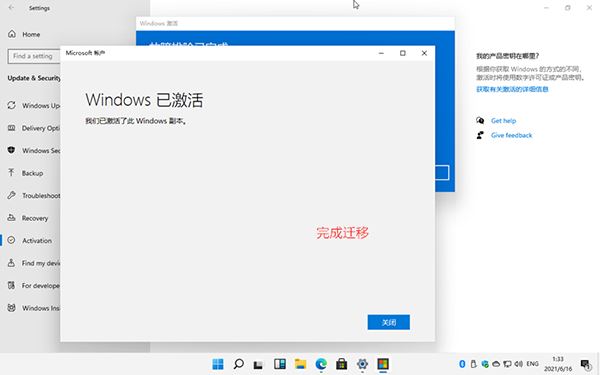
Windows11数字权利如何激活?win11激活教程+激活工具 附激活密钥
Windows11如何激活数字权力?今天脚本之家主要给大家分享最新Windows11数字权力激活和Windows11系统安装和激活,需要的朋友不要错过哦2021-07-06 如何更改Windows11用户文件夹名称?一般情况下,windows11用户会发现使用微软在线账号登录后用户文件夹的名称会取用邮箱前字母。那么怎么更改Windows11用户文件夹名称呢?2021-07-03
windows 11系统字体大小怎么调节? win11设置字体大小的技巧
windows 11系统字体大小怎么调节?win11系统默认的字体看着不舒服,想要根据自己的习惯调节字体大小,该怎么调节呢?下面我们就来看看win11设置字体大小的技巧2021-07-01- win10 IE11打字时出现重复/两个怎么解决?很多朋友反映在升级win10之后,使用IE 11浏览器时,就是不管打什么什么字会出现二个重复的,很是烦人。那么怎么解决?下面小编就为2015-08-23


最新评论