

电脑密码重置盘怎么制作 win11/10制作密码重置盘的技巧
发布时间:2023-08-30 10:34:03 作者:佚名  我要评论
我要评论
我要评论电脑密码重置盘怎么制作?windows系统中想要制作一个密码重置盘,该怎么操作呢?下面我们就来看看win11/10制作密码重置盘的技巧
Win10创建密码重置盘
1、制作密码重置盘需要准备一个U盘,首先,将U盘插入电脑,接着打开控制面板,用户账户,创建密码重置盘;

2、制作过程中,选择将密码信息保存到U盘;

3、这时候,会提示输入当前用户账户密码(如果此账户没有密码,保留此框为空白);

4、这时候,就是耐心等待的过程中了,大概几秒钟,就能够制作完成;

5、如果出现提示此用户账户已经有一个重置盘。创建一个新的将使旧的不可用。你想继续吗?点击是即可;
注:出现该提示,说明之前已经创建过密码重置盘了,如果继续创建,则之前制作的密码重置盘就会失效

6、创建完成的密码重置盘,U盘里面会多出个名称为userkey.psw 的文件;注:有了 userkey.psw 文件的U盘,就可以作为密码重置盘来使用

使用密码重置盘修改密码
登录系统时,如果忘记密码,在尝试输入密码错误后,会出现重置密码选项。这个时候,再将之前制作好的密码重置盘插入电脑,并点击重置密码,然后按照提示修改系统登录密码就可以了

Win7创建密码重置盘
1、按 Win 键,或点击左下角的开始菜单;

2、在打开的开始菜单中,点击控制面板;

3、类别查看方式下,点击用户帐户和家庭安全;

相关文章
win11网络凭据账户和密码在哪里看?win11网络凭据账户和密码查看方法
这篇文章主要介绍了win10网络凭据账户和密码在哪里看?win10网络凭据账户和密码查看方法的相关资料,需要的朋友可以参考下本文详细内容。2022-04-01
Win11关闭密码保护共享关不了怎么办? Win11密码共享保护关闭不了的解决
Win11关闭密码保护共享关不了怎么办?win11共享设置了密码共享保护,想要关闭,但是关不了,该怎么办呢?下面我们就来看看Win11密码共享保护关闭不了的解决办法2022-03-29
win11密码重置盘怎么创建?win11创建密码重置盘操作教程
这篇文章主要介绍了win11密码重置盘怎么创建?win11创建密码重置盘操作教程的相关资料,需要的朋友可以参考下本文详细操作教程。2022-03-27 这篇文章主要介绍了win10修改密码在哪里?win10修改密码详细操作教程的相关资料,需要的朋友可以参考下本文详细教程。2022-03-22
 如何在Mac上对页面、主题演讲和数字文档进行密码保护,本文就为大家带来了详细的加密教程,需要的朋友一起看看吧2022-03-21
Win11怎么设置不用密码开机?Win11开机不用密码设置方法
Win11怎么不用密码开机呢?今天小编就来告诉大家Win11开机不用密码设置方法,需要的朋友一起看看吧2022-03-08
Win11无法输入wifi密码输怎么办?Win11 wifi密码输入不了的原因以及解
Win11无法输入wifi密码输怎么办?本文就为大家带来了Win11 wifi密码输入不了的原因以及解决方法,需要的朋友一起看看吧2022-03-03
Win11睡眠唤醒密码怎么设置? Win11睡眠唤醒密码设置方法
Win11睡眠唤醒密码怎么设置? 本文就为大家带来了Win11睡眠唤醒密码设置方法,需要的朋友一起看看吧2022-02-22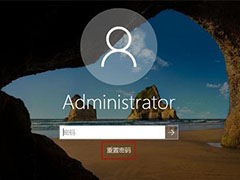
Win10怎么创建密码重置盘? Win10制作密码重置盘的技巧
Win10怎么创建密码重置盘?电脑升级系统容易忘记之前电脑设置的密码,我们可以创建一个密码重置盘,帮我们修改登录密码,下面我们就来看看Win10制作密码重置盘的技巧2022-02-16
如何在Windows11/10中查看以前连接的网络的WiFi密码?
如何在Windows11/10中查看以前连接的网络的WiFi密码?本文就为大家带来了详细的查看连接网络WiFi密码方法,需要的朋友一起看看吧2022-02-08


最新评论