

Win11无法输入wifi密码输怎么办?Win11 wifi密码输入不了的原因以及解决方法
发布时间:2022-03-03 11:43:18 作者:佚名  我要评论
我要评论
我要评论Win11无法输入wifi密码输怎么办?本文就为大家带来了Win11 wifi密码输入不了的原因以及解决方法,需要的朋友一起看看吧
win11wifi密码输入不了怎么办?现在很多用户都安装了最新的win11系统,不过近期有网友反应升级了系统后,发现win11wifi密码输入不了,我们该如何解决呢?今天,小编就把解决方法分享给大家。
win11连不上wifi无法输入密码
方法一
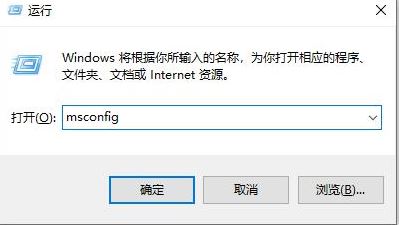
1、当我们遇到win11wifi密码输入不了时,首先我们按“Windows 徽标键+R”,输入 “msconfig”,回车。
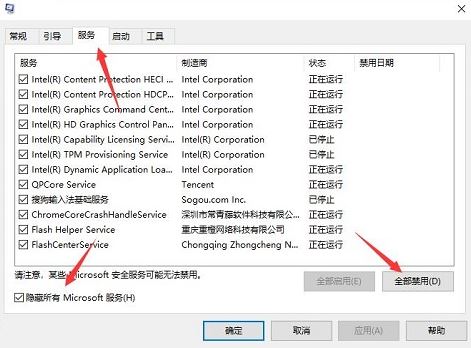
2、接着按“服务”》“隐藏所有 Microsoft 服务”》“全部禁用”。
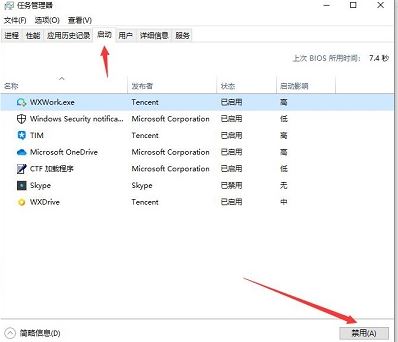
3、之后启动任务管理器,点击“启动”选项卡,将所有启动项都“禁用”。
4、当我们设置完成后重启电脑,应该就可以解决win11wifi密码无法输入的问题所在。

方法二
查看小键盘是否开启了锁定。

注意事项
部分用户反映说执行此操作后,电脑无法开机,实际不是此项设置的原因,而是电脑系统本身有问题,执行此操作后,不会影响电脑的正常启动,电脑系统不正常的用户请谨慎操作。
相关文章
如何在Windows11/10中查看以前连接的网络的WiFi密码?
如何在Windows11/10中查看以前连接的网络的WiFi密码?本文就为大家带来了详细的查看连接网络WiFi密码方法,需要的朋友一起看看吧2022-02-08
win11怎么查看wifi密码? windows11查看wifi网络密码的技巧
win11怎么查看wifi密码?win11系统中设置的wifi密码,忘了密码,想要看看,该怎么查看呢?下面我们就来看看windows11查看wifi网络密码的技巧2021-11-08
windows11怎么查看wifi密码? win11查看wifi密码的技巧
windows11怎么查看wifi密码?windows11系统中连接的wifi想要查看密码,该怎么查看wifi的密码呢?下面我们就就来看看win11查看wifi密码的技巧2021-07-01

最新评论