

Win11怎么录屏?Win11电脑录制屏幕图文教程
 我要评论
我要评论Win11怎么录屏?玩游戏或者使用电脑有任何精彩的操作我们都会想要录制下来保存,或者会有种种情况让你需要录制屏幕,很多用户还不知道Win11怎么录制屏幕,其实Win11的屏幕录制有几种方法,你可以看看哪种比较容易操作。
方法一
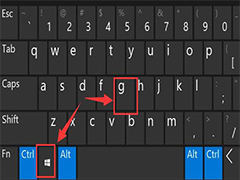
我们按下快捷键“win+g”就能够直接打开录屏工具进行录屏;

方法二
1. 也可以选中同时按下快捷键“win+i”打开windows设置选中“游戏”;

2. 可以看到右侧的录屏选项,这时你可以设置一个快捷方式来进行使用;

3. 在录制的时候就选择“立即录制”就可以了;

4. 最后录制完成了还会自动帮你保存。

方法三
使用 PowerPoint录制屏幕。
PowerPoint 可让您一次录制多个窗口。但是,您需要确保拥有Microsoft 365 订阅才能正常工作。
首先,打开一个新的 PowerPoint 文件,然后单击“插入”菜单。然后,您应该会看到一个 屏幕录制按钮。点击那个,然后开始你的录音。屏幕会变暗,您会看到一个工具栏出现。选择要录制的位置,然后单击红色的录制按钮。录音将开始。完成后,单击Windows + Shift + Q结束录制。
然后,您可以通过右键单击带有录音的 PowerPoint 幻灯片并从列表中选择将媒体另存 为来保存您的录音。选择要保存文件的位置,就大功告成了!
方法四
1. 打来录屏软件,选择【录屏幕】,如果你有别的需求,比如帧速率要求较高,就选【录游戏】。

2. 在声音这一栏,可以录制系统声音. 也可以连接麦克风设备进行录音。

3. 有个【计划任务】很好用,像我不想熬夜看球赛,就会预约录屏,定好开始时间结束时间,自动开始和关停。

4. 录制好视频后,在视频列表可以找到,文件不大却很高清,可以简单裁剪和压缩。

以上就是小编为你带来的关于“Win11怎么录屏-Windows11电脑录制屏幕教程”的全部内容了,希望可以解决你的问题,更多精彩内容请关注脚本之家。
相关文章

Win11 将移除 Steps Recorder: Win7 时代的屏幕录制工具退出历史舞台
Steps Recorder 是一款 Windows 7 时代的应用程序,主要用于通过录制屏幕来帮助用户解决设备上的问题,详细请看下文介绍2023-11-17
Win11自带的游戏录屏在哪? Win11在游戏中录视频的技巧
Win11自带的游戏录屏在哪?电脑玩游戏的时候,想要录制视频,该怎么进行游戏录屏呢?下面我们就来看看Win11在游戏中录视频的技巧2023-10-09
Win11自带录屏工具怎么使用?Win11Win11自带录屏工具使用教程
win11系统中自带录屏工具有很多的用户不知道怎么操作,本文就为大家带来了详细的使用方法,需要的朋友赶紧看看吧2023-09-26 win11录屏怎么调整画质,在使用win11电脑进行录屏时,我们可能会遇到画质不理想的情况,这时候就需要进行相应的调整,在本文中,我们将为大家详细介绍win11录屏画质设置教2023-07-19
Win11 Snipping Tool 截图工具新版本更新 支持暂停录屏
SnippingTool截图工具更新,之前用户发现该应用缺乏许多基本功能,例如暂停屏幕录制和更改帧率好在微软已经更新了应用,增加了一些急需的功能,详细请看下文介绍2023-01-25
Win11截图工具怎么录屏? Win11录屏的技巧(附工具下载)
Win11截图工具怎么录屏?win11系统想要录屏,我们可以使用自带的截图工具录屏,下面我们就来看看Win11录屏的技巧2022-12-23 不少win11用户反应录屏按钮灰色点了没反应,这是怎么回事?这篇文章主要讲解了win11录屏按钮是灰色的解决方法,需要的朋友一起看看吧2022-09-07
 为什么Win11自带录屏怎么用不了呢?本文就为大家带来了详细的解决方法,需要的朋友一起看看吧2022-04-29
win11怎么录屏? Windows 11中录制屏幕的多种方法
win11怎么录屏?win11系统中想要对屏幕进行录屏,该怎么录屏呢?我们可以使用多款软件来实现,win11自带的软件和第三方软件,下面我们就来看看Windows 11中录制屏幕的多种2021-07-14 有网友咨询Win11怎么截屏录屏?今天小编就为大家带来了Win11截屏录屏教程与快捷键,感兴趣的朋友一起看看吧2021-06-18

最新评论