

Win11怎么使用屏幕保护程序? Win11体验经典屏保的技巧
 我要评论
我要评论当你离开电脑时,最节能环保的方式就是让 Windows 11 在一段时间后自动进入休眠或睡眠状态,但有一些用户喜欢在锁屏后让屏幕一直开着。如果你比较怀旧或者想要玩个性化显示,可以通过「屏幕保护程序」让屏幕更炫酷。

Windows 11 中的屏幕保护程序
从字面上来理解,「屏幕保护程序」有两种含义:
保护内容,防止他人窥屏和使用你的电脑。保护屏幕,延长显示器的使用寿命。
在个人电脑普及早期,普遍使用 CRT 显示器,「屏幕保护程序」在一定程度上延长了一些显示器的使用寿命。如今,随着显示技术的革新,保护显示器的作用已经不再重要。
Windows 11 提供了更现代和个性化的 Windows 聚焦、图片和幻灯片放映锁屏界面,还可以在锁屏时显示天气情况,用来替代传统的「屏幕保护程序」。当你离开时,只需按Windows + L锁定电脑即可。
设置 Windows 11 屏幕保护程序
虽然在 Windows 11 中,「屏幕保护程序」功能已经逐渐被边缘化,但仍保留了一些经典选项。如果你想重新体验 Windows 95 时代的 3D 文本或气泡屏保的怀旧感,可以按以下步骤来启用:
1、使用Windows + I快捷键打开「设置」,转到「个性化」>「锁屏界面」。
2、点击最下面「相关设置」中的「屏幕保护程序」。

3、在弹出窗口中,通过下拉菜单选择需要的屏保效果,其中「3D 文字」和「照片」屏保可以通过「设置」选项进行自定义。

4、完成后点击「预览」查看效果。
5、设置完成后,点击「确定」关闭窗口。
尽管「屏幕保护程序」在现代显示技术的加持下已经不再必要,但它仍为 Windows 11 用户提供了一种个性化和怀旧的选择,让你可以重温经典的屏保效果。
相关文章

win11扩展屏鼠标锁定在一个屏幕咋办? 双屏幕鼠标画面不同屏解决办法
笔记本扩展屏后发现幕鼠标过不去,鼠标在一边画面在另一边,该怎么解决这个问题呢?下面我们就来看看详细的解决办法2024-07-11window屏幕怎么缩放? 4招教你轻松放大和缩小Win11屏幕的技巧
在Windows操作系统中,为了满足不同用户的需求,可以使用多种屏幕和布局的缩放方法,这些方法不仅包括单纯的缩放,还涉及屏幕布局的调整,通过这些技巧,用户可以轻松地改2024-07-03 电脑外接了一块屏,做了个双屏幕,但是在使用的时候发现一个问题,第一个屏幕有日历,第二个都不过你用却找不到日历,该怎么将双显示器都显示日历呢?详细请看下文介绍2024-04-24
电脑更新win11后白屏怎么回事? 笔记本更新win11后闪屏
WIN11系统更新后屏幕就开始泛白 就像蒙了一层雾气一样,之前有出现这种情况,是把集显(Inter)的显卡驱动退回解决了,这次分享一下更简洁的自用方法,设置后就没问题了,详2024-04-01Win11系统新隐藏彩蛋:开机屏幕不再加载动画 以字体格式存储
近日,有网友发现Windows 11系统中隐藏的彩蛋,根据网友@XenoPanther的观察,Windows 11系统开机启动屏幕上的旋转圆圈并非采用动画形式呈现,而是使用了名为“Segoe Boot Se2024-03-06
win11屏幕键盘自动弹出怎么办 win11屏幕键盘自动弹出解决方法
电脑屏幕键盘自动弹出,这是有使用Win11系统用户遇到的问题,这篇文章是本站给大家带来的解决Win11屏幕键盘自动弹出问题方法2023-12-18 很多用户还不知道Win11怎么录制屏幕,其实Win11的屏幕录制有几种方法,本文就为大家带来了四种录屏方法,需要的朋友一起看看吧2023-12-07
win11屏幕怎么禁止自定义缩放? win11关闭自定义缩放并注销的技巧
win11屏幕怎么禁止自定义缩放?win11系统中的屏幕是可以缩放的,想要禁止缩放,下面我们就来看看win11关闭自定义缩放并注销的技巧2023-11-28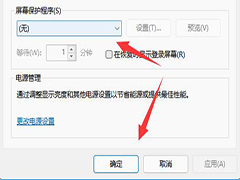 在Windows 11中,电脑屏保是一个可以保护屏幕、防止显示器的长时间使用和保护眼睛的功能,但是,有时候我们可能想要关闭电脑屏保,Win11如何关闭屏幕保护?下面一起来了解一2023-11-17
Win11 将移除 Steps Recorder: Win7 时代的屏幕录制工具退出历史舞台
Steps Recorder 是一款 Windows 7 时代的应用程序,主要用于通过录制屏幕来帮助用户解决设备上的问题,详细请看下文介绍2023-11-17


最新评论