

如何禁用图片自动压缩? Win11关闭图片自动压缩功能的技巧
发布时间:2025-02-05 16:45:17 作者:佚名  我要评论
我要评论
我要评论Win11系统会自动帮助我们压缩各种文件和图片,这会导致图片模糊不清,显示效果变差,因此想将其关闭,具体该如何操作呢?下面我们就来看看详细解决办法
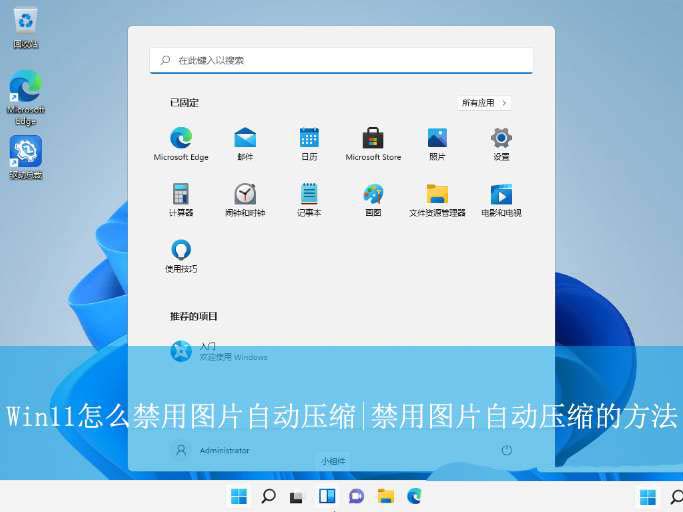
在win11系统之中,如果我们设置某张图片作为背景图或者作为幻灯片使用的时候,系统为了减少图片对内存的占用,会自动的压缩图片,影响图片的显示效果。因此,有部分用户就想关闭这项功能,下面就来看看电脑是如何关闭壁纸图片自动压缩功能的吧!
操作方法:
1、首先,按下“Win+R”键打开运行窗口,输入“regedit”命令打开注册表界面。

2、接着,在打开的界面中,依次点击打开“HKEY_CURRENT_USER\Control Panel\Desktop”。

3、然后,在右侧空白处,右键选择“新建-DWORD(32位)值”,并命名为“JPEGImportQuality”。

4、随后,双击打开刚新建的“JPEGImportQuality”值,设置“数值数据”值为100,点击确定即可。

以上就是Win11禁用图片自动压缩功能的方法,希望大家喜欢,请继续关注脚本之家。
相关文章
 Win11画图应用上线新功能 !微软称已面向所有用户开放画图应用 AI 擦除功能,该怎么使用,效果如何?详细请看下文介绍2025-01-14
Win11 24H2隐藏改动! 封堵注册表经典Alt+Tab任务视图恢复无望
在微软Windows 11的最新更新24H2版本中,用户将无法再体验到经典的Alt+Tab任务视图界面,详细请看下文介绍2024-12-30Win11了解此图片图标怎么删除? Spotlight壁纸删除了解有关此图片的技巧
最近有朋友问我,为什么他们的Win11桌面上突然多了一个“了解此图片的信息”图标,而且还删不掉,其实这个问题挺常见的,今天我就来教大家如何搞定它2024-12-25
win11声卡驱动在哪打开? Win11查看声卡驱动程序的图文教程
win11声卡驱动在哪?包括声卡驱动在内的各种驱动我们都可以在设备管理器中查看到并更新,许多小伙伴还不知道如何找到win11系统的声卡驱动,那么下面就跟随小编一起来看看2024-11-21资源管理器看不见缩略图怎么办? Win11资源管理器缩略图预览开启禁用技
Win11任务栏缩略图预览是一项便捷的功能,它允许用户通过将鼠标悬停在任务栏上的应用程序图标上来快速预览打开的窗口,该怎么开启和禁用该功能呢?详细请看下文介绍2025-05-09win11文件资源管理器怎么删除主文件夹、图库和OneDrive?
文件资源管理器左侧的导航窗格允许用户访问各个部分,包括主页面、图库和OneDrive,本文将引导您完成从文件资源管理器中删除 OneDrive等项目2024-10-28Win11任务栏图标闪烁提醒次数怎么调? Win11设置图标闪烁的方法
Win11系统任务栏图标在来消息的时候会闪烁提醒,接下来,我将教教大家如何修改其闪烁次数,详细请看下文介绍2024-10-21
升级Win11 24H2后图片打不开怎么办? Win11无法打开图片解决办法
升级到Win11 24H2版本后遇到无法打开图片的问题,这给用户带来了不少困扰,下面我们就来看看这个问题的解决办法2024-10-10Win11文件管理器新增账号图标/资料卡: 串联文件动(附开启教程)
Canary、Dev 和 Beta 频道 Windows 11 预览版中,文件管理器的 Home 主页和文件的详情面板中新增账号图标(Profile icons),用于显示相关文件的近期动态信息2024-10-08Win11文件图标显示不正常怎么办? Win11图标显示异常的解决办法
Win11文件图标发现不能正常显示,这是什么原因造成的?下面我们就来看看详细的解决图文教程2024-08-29

最新评论