

Win11怎么关闭个人墨迹书写和键入词典保护隐私?
发布时间:2025-03-07 08:23:12 作者:佚名  我要评论
我要评论
我要评论相信很多使用Win11系统的用户都会遇到各种各样的问题,最近有不少用户怕隐私泄露,想将其墨迹书写和键入词典的功能给关闭,详细如下
在现代操作系统中,为了提高用户体验,许多功能都致力于通过收集用户的使用数据来提供更加个性化的服务。Windows操作系统中的“墨迹书写和键入个性化”功能就是其中之一。这项功能通过分析用户的书写和键入习惯,为用户提供更加贴合其个人风格的输入建议。然而,随着数据隐私问题的日益突出,一些用户开始担心这些个性化功能可能带来的隐私泄露风险。如果你也对这一问题感到担忧,或者认为这项功能对你而言并非必需,那么本文将为你详细介绍如何关闭Windows的“墨迹书写和键入个性化”功能。
了解“墨迹书写和键入个性化”功能
在深入探讨如何关闭该功能之前,让我们先简单了解一下它的工作原理和目的。
- 工作原理:“墨迹书写和键入个性化”功能通过收集并分析用户在触摸屏、手写笔或键盘上的输入数据,来识别用户的书写和键入风格。
- 目的:基于收集到的数据,该功能能够为用户提供更加个性化的手写识别和键盘输入建议,提升输入效率和准确性。
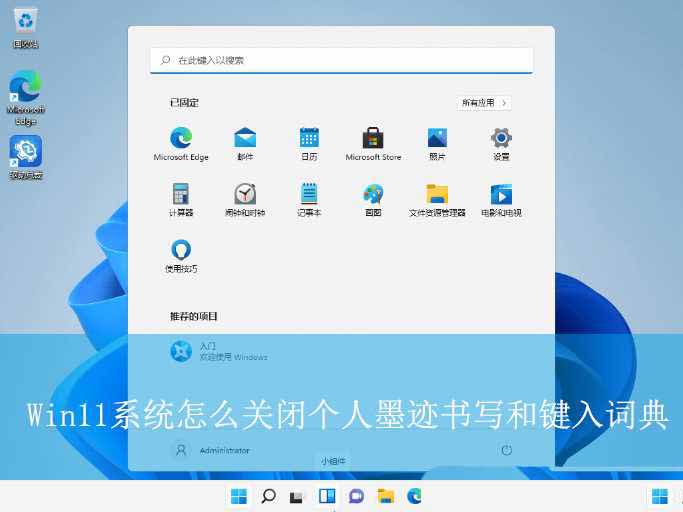
操作方法:
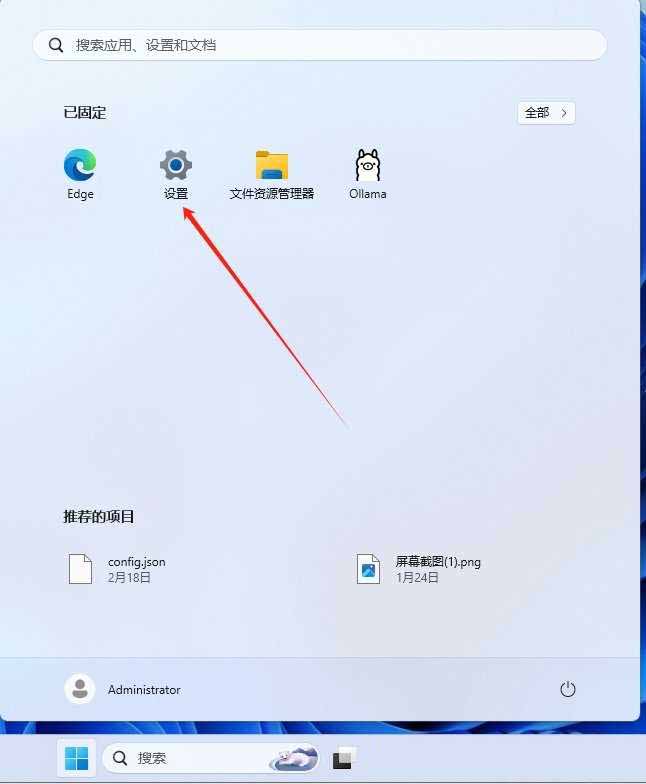
1、首先,点击桌面任务栏的“开始菜单”,选择打开设置界面。
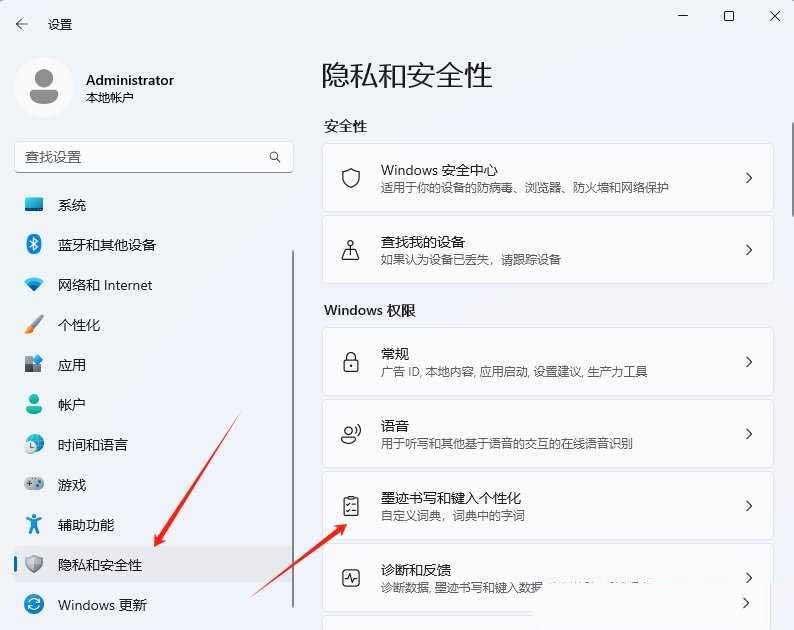
2、接着,在打开的设置界面中,点击左侧的“隐私和安全性”设置,再找到右侧的“墨迹书写和键入个性化”功能。
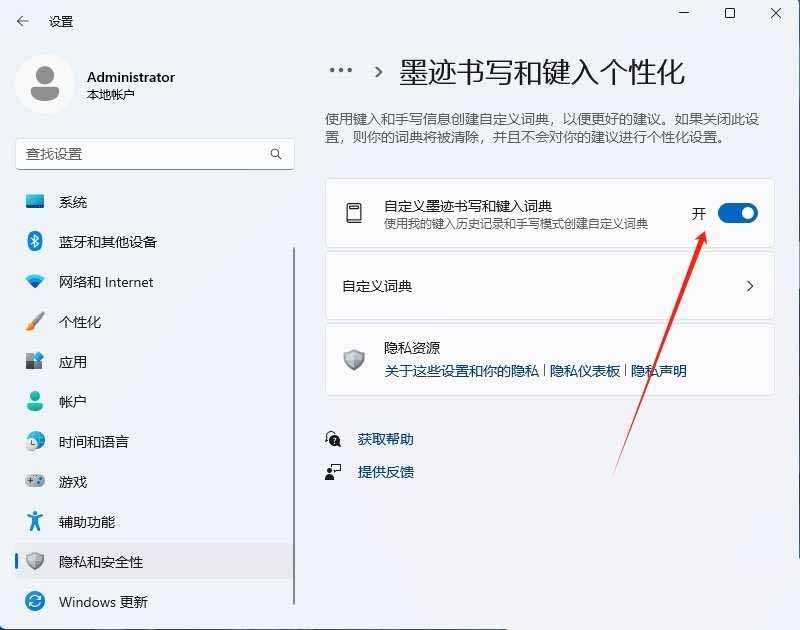
3、然后,找到“自定义墨迹书写和键入词典”,将其关闭即可。
以上就是Win11系统关闭个人墨迹书写和键入词典的技巧,希望大家喜欢,请继续关注脚本之家。
相关文章
怎么禁止Win11升级到24H2版本? 关闭win11更新的三种实用教程
win11 22H2和23H2将强制升级到24H2版本,如果不想升级到24H2版本该怎么设置呢?今天我们分享三种方法2025-02-06
如何禁用图片自动压缩? Win11关闭图片自动压缩功能的技巧
Win11系统会自动帮助我们压缩各种文件和图片,这会导致图片模糊不清,显示效果变差,因此想将其关闭,具体该如何操作呢?下面我们就来看看详细解决办法2025-02-05怎么关闭registry进程? Win11禁用关闭Remote Registry服务的技巧
为了保护计算机的安全性,我们还是将Remote Registry 服务禁止为好,该怎么关闭呢?下面我们就来看看详细关闭方法2025-02-05
Win11如何定时关闭电脑? 轻松实现Win11定时关机的3种实用方法
无论是加班至深夜,还是想在睡前让电脑自动关闭以节省能源,设置定时关机功能都是一个非常实用的技巧2025-01-16
Win11怎么开启或关闭休眠模式? Win11休眠模式启用与禁用的全面指南
在现代计算机系统中,休眠模式作为一种高效的待机功能,该怎么使用这个模式呢?下面我们就来看看Win11休眠模式启用与禁用的全面指南2025-07-22- 尽管 Microsoft 表明这些数据仅用于提升用户体验,但许多企业、组织和个人用户出于数据安全和隐私考虑,仍然希望停止数据收集,今天分享5 招轻松关闭 Win11 遥测功能,防止2025-01-15
Win11中怎么轻松开启或关闭夜间模式? Win11夜间模式使用指南
在长时间使用电脑的过程中,眼睛的舒适度变得尤为重要,Win11引入了夜间模式,旨在减少屏幕的蓝光输出,从而帮助用户在低光环境中减少眼睛疲劳,并改善睡眠质量,下面我们2025-01-15Win11用户吐槽PC Game Pass广告多! 微软称用户可选择关闭
Windows 11 中的 PC Game Pass 广告又出现了新的增长, 无论是弹出式广告、推荐还是通知,微软都不打算放弃这些广告,还表示这些通知是让用户发现有价值东西的一种方式,但2024-12-30
Win11注册表怎么关闭错误报告服务? 禁用Windows错误报告的方法
你知道什么是Windows错误报告吗?事实上,Windows错误报告有助于从用户的计算机收集有关硬件和软件问题的信息,并将这些信息报告给Microsoft,下面我们就来看看关闭方法2024-12-06如何轻松关闭Win11小组件新闻源? 关闭小组件新闻源的技巧
win11小组件除了资讯与天气外,还新增了日历、行程、照片、新闻等功能,在扩展性与可交互性方面变得更丰富,但是很多用户不喜欢小组件的新闻,下面我们就来看看关掉的方法2024-11-26


最新评论