

Win11截图工具和记事本同天获新功能:规整手绘线条,AI文本摘要
发布时间:2025-03-15 09:23:04 作者:佚名  我要评论
我要评论
我要评论微软宣布为面向Canary和Dev频道的Windows 11预览版中截图工具和记事本应用带来了一系列更新
微软公司3 月 13 日发 布博文,邀请 Canary 和 Dev 频道的 Windows Insider 项目成员,在 Windows 11 预览版中测试新版截图工具(Snipping Tool)和记事本(Notepad)应用。
一、截图工具(version 11.2502.18.0)
1.1、Draw & Hold 功能
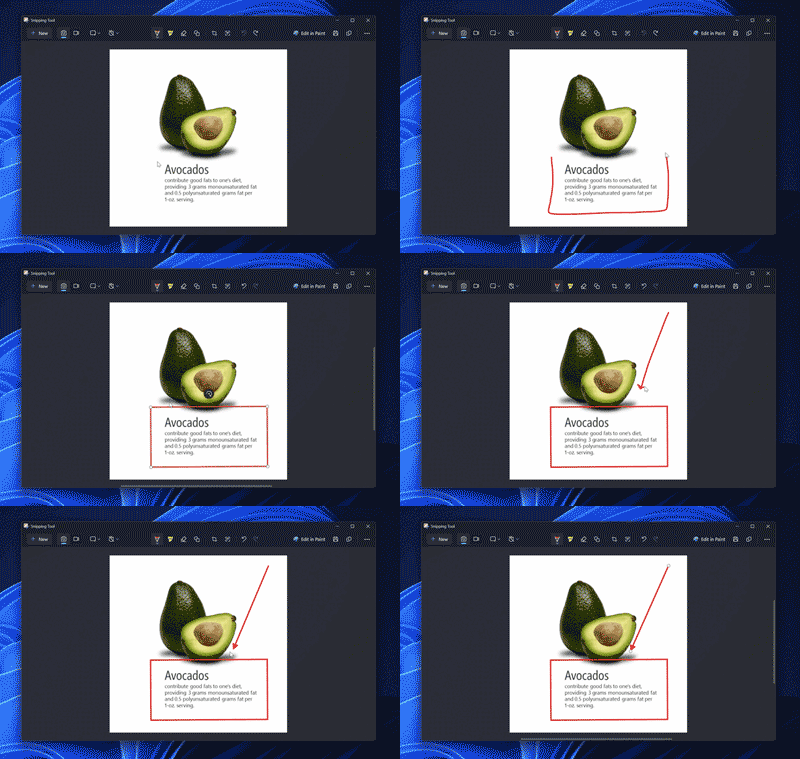
Snipping Tool 新增 Draw & Hold 功能,用户可以在截图后使用笔工具绘制线条、箭头、矩形或椭圆形。
绘制后,用户只需在松开鼠标或触控笔前稍作停顿,即可将手绘线条自动转换为规整的图形。用户还可以调整图形的大小和位置,提升标注效率。
1.2、Protocol Launch
开发者现在可以通过改进的 Protocol Launch 功能,自定义调用截图工具显示的截图选项。这一更新提高了灵活性、安全性和易用性,同时更好地支持集成 Web 技术。
二、记事本(version 11.2501.29.0)
2.1、文本摘要功能
记事本新增基于生成式 AI 的文本摘要功能。用户只需选中文本,右键选择“Summarize”或使用快捷键 Ctrl + M,即可快速生成内容摘要。该功能支持调整摘要长度,帮助用户高效提炼信息。

2.2、最近文件菜单
记事本新增“最近文件”菜单,用户可通过文件菜单快速访问近期关闭的文档。如果不希望保留历史记录,也可在设置中关闭此功能。

目前,这些新功能正在逐步向Windows Insider用户推出,如果用户尚未看到这些更新,可以在几天后再次检查,因为微软通常会分阶段推出新功能。
相关文章
 Windows 11记事本的AI功能“Rewrite”已向所有用户开放,这一功能够帮助用户重写文本、调整语气和修改文本长度,不过,该功能的使用需要用户订阅Microsoft 365 Personal或F2025-03-06
如何轻松活用 Win11记事本? win11记事本的10个小技巧
win11系统自带的记事本是一个操作便捷的文本记录软件,该怎么灵活的使用这个软件呢?下面我们就来看看详细的教程2024-08-31 微软Windows 11新版记事本应用已在最新的 11.2405.13.0 版本中面向全部用户推出“拼写检查”与“自动更正”功能,下文为带带来了相关介绍,感兴趣的朋友一起看看吧2024-07-09
Win11记事本怎么恢复win10版本? Win11恢复使用旧版记事本的技巧
win11中微软并未彻底移除旧版记事本,想要滚回旧版本,该怎么操作呢?进我们就来教大家在win11系统使用旧版本记事本的技巧2024-03-28
win11txt文件打不开怎么办? Win11记事本打开文件过大无响应卡顿的解决
win11txt文件打不开怎么办?Windows记事本打开大文件后卡死,关闭后每次重启打开大文件都还在且持续卡死关不掉,详细请看下文介绍2024-01-02电脑怎么轻松使用快捷键截屏? Win11系统自带截图工具指南
在升级到Windows 11后,许多用户可能会发现一些熟悉的操作方式有所改变,其中就包括截图功能,下面我们就来看看Win11自带截图工具使用指南2025-02-25- 微软近期为其Windows Insider项目成员带来了一项令人兴奋的新功能更新,用户在用截图工具完成屏幕录制后,无需再依赖如Clipchamp等第三方视频编辑软件,即可直接在微软自家2025-02-25
Win11 Dev 26120.770预览版更新补丁KB5039314:更新截图工具
Windows Insider 项目成员,发布了适用于 Windows 11 的 KB5039314 更新,用户安装后版本号升至 Build 26120.770,下文为大家带来了相关介绍,一起看看吧2024-06-08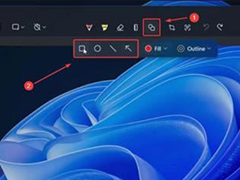 Win11截图工具升级,可以随意截图,包括不限于截成包括圆形、方形、三角形等,该怎么使用这个功能呢?详细请看下文介绍2024-01-19
- win11截屏怎么截快捷键?win11系统中想要快速截屏,该怎么对电脑屏幕进行截图呢?下面我们就来看看win11快速截图的六种方法2023-11-16


最新评论