

轻松优化你的Win11游戏体验的13种方法
 我要评论
我要评论对于 PC 玩家来说,Windows 一直是玩游戏的「标配」操作系统。虽然近年来 Linux 凭借 Proton 等技术在游戏领域也逐渐崭露头角,macOS 也推出了游戏模式,但如果你想第一时间畅玩最新游戏,体验最前沿的功能支持,Windows 11 依然是你的不二之选。

不过,Windows 11 的默认设置并不能完全释放游戏的全部性能和潜力。通过一些简单的调整,就可以大幅提升你的游戏体验。接下来,本文将为你逐一介绍优化设置的方法,帮你轻松在 Windows 11 上畅享更流畅、更沉浸的游戏时光!
01. 启用「游戏模式」
Windows 11 内置了一个专为游戏玩家设计的优化工具——「游戏模式」。它能够自动减少后台程序的资源占用,暂停「Windows 更新」的安装过程,同时屏蔽烦人的弹窗通知,让你更专注地畅玩游戏。
1、按Windows + I快捷键打开「设置」,依次点击「游戏」>「游戏模式」。
2、打开「游戏模式」开关。

开启 Windows 11 游戏模式
02. 切换到「最佳性能」电源模式
Windows 11 提供了一个性能模式选项,可以大大提升系统性能,尤其是在玩游戏时效果显著。这个设置看似简单,但却是榨干硬件潜力的必备操作,对游戏性能的影响不容小觑。
1、按Windows + I快捷键打开「设置」,依次点击「系统」>「电源和电池」(台式机为「电源」)。
2、将「电源模式」选项的下拉菜单选择为「最佳性能」。

设置 Windows 11「最佳性能」电源模式
03. 关闭「内存完整性」功能
「内存完整性」又叫 HVCI(基于虚拟化的代码完整性),是 Windows 11 内置的一项安全功能。它能够保护系统内核,防止高级恶意软件通过「高权限进程」植入恶意代码。
虽然这个功能能提升系统的安全性,但也会占用大量的 CPU 资源,可能会影响游戏性能。如果你更追求游戏的帧率表现,可以手动将它关闭。
关闭此功能会降低系统的安全性,让电脑更容易受到恶意软件的攻击,建议只在必要时关闭。
1、按Windows + R快捷键打开「运行」对话框,输入windowsdefender:(有冒号)打开「Windows 安全中心」。
2、点击左侧面板中的「设备安全性」选项。
3、在右侧窗口中点击「内核隔离详细信息」选项,然后关闭「内存完整性」开关。

关闭 Windows 11「内存完整性」功能
04. 关闭「虚拟机平台」功能
虚拟化安全(VBS)是一项利用硬件虚拟化技术为 Windows 11 提供安全隔离的功能。它会隔离一部分内存用于安全用途,保护系统免受某些类型的攻击。
然而,这项功能对系统性能的影响也不可小觑。如果你不玩 Hyper-V 和 WSL,并且更注重游戏性能而非极致安全,可以选择将它关闭,来进一步释放硬件资源。
1、按Windows + R快捷键打开「运行」对话框,执行OptionalFeatures打开「Windows 功能」。
2、取消勾选「虚拟机平台」,然后点击「确定」。
3、重启电脑让配置生效。

卸载 Windows 11「虚拟机平台」功能
05. 调整分辨率与刷新率设置
显示器的分辨率和刷新率对游戏体验有着最为直接的影响。正确设置这些参数,尤其是刷新率,能让游戏画面更加流畅,视觉体验更上一层楼。
1、按Windows + I快捷键打开「设置」,依次点击「系统」>「屏幕」。
2、在「显示器分辨率」下拉菜单中,选择「推荐」的分辨率。

设置 Windows 11「推荐」分辨率
3、找到并点击「高级显示器设置」,在「选择刷新率」下拉菜单中选择最高的可用刷新率。

选择 Windows 11 显示器刷新率
4、(可选)如果你的显示器支持「动态刷新率」,也可以手动启用它。
如果你的显示器支持 G-Sync(Nvidia 显卡) 或 FreeSync(AMD 显卡) ,也可以分别启用这些功能。
06. 启用 HDR 相关功能
高动态范围(HDR)通过提供更广泛的色彩和亮度范围,彻底改变了视觉体验。Windows 11 还引入了「自动 HDR」功能,能够将标准动态范围(SDR)游戏自动升格为 HDR,带来更丰富的色彩、更深邃的对比度,以及更具沉浸感的游戏环境,让经典游戏焕发新生。
1、按Windows + I快捷键打开「设置」,依次点击「系统」>「屏幕」>「HDR」。
2、打开「使用 HDR」、「HDR 视频流」和「自动 HDR」开关。

开启 Windows 11 HDR 相关功能
07. 始终使用独立显卡
要充分发挥独立显卡的性能,让游戏始终运行在独立显卡上,为游戏指定「GPU 首选项」可以进一步提升游戏的流畅度。
1、按Windows + I快捷键打开「设置」,依次点击「系统」>「屏幕」>「显示卡」。
2、在「应用列表」中找到要设置的游戏,然后展开下拉菜单。
3、将「GPU 首选项」手动指定为「高性能」(即独立显卡)。

为游戏指定使用高性能(独立)显卡
08. 关闭「提高指针精确度」功能
「提高指针精确度」是 Windows 11 中的一项鼠标加速功能,它会根据鼠标的移动速度,来动态调整指针的加速或减速。
虽然这个功能在日常操作中比较有用,但对游戏玩家来说,可能会导致鼠标控制不够精准,从而影响游戏表现。为了获得更准确的鼠标操作,建议将其关闭。
1、按Windows + R快捷键打开「运行」对话框,执行main.cpl打开「鼠标 属性」窗口。
2、在「指针选项」选项卡中,取消勾选「提高指针精确度」,然后点击「确定」关闭窗口。

关闭 Windows 11「提高指针精确度」功能
09.清理「DirectX 着色器缓存」
「着色器」是运行在 GPU 上的小段程序,主要负责处理图形渲染。当你在运行游戏或图形软件时,系统会根据硬件规格来编译这些着色器。为了避免每次启动时都重新编译,系统会将这些着色器缓存起来。
如果你遇到了图形渲染方面的问题,可以尝试清理「DirectX 着色器缓存」,某些情况下能改善性能。
清理之后,首次运行游戏时系统可能会重新编译着色器,短暂的卡顿是正常现象。
1、按Windows + R快捷键打开「运行」对话框,输入cleanmgr,然后按Ctrl + Shift + Enter以管理员权限打开「磁盘清理」工具。
2、勾选「DirectX 着色器缓存」,点击「确定」进行清理。

清理 Windows 11「DirectX 着色器缓存」
10.指定 DirectX 或 Vulkan 图形 API
微软的 DirectX 和 Khronos 集团的 Vulkan 是当今两大主流图形 API,它们主要用于优化 CPU 和 GPU 的硬件资源分配,为玩家带来高速渲染和高帧率的游戏体验。
根据不同的硬件配置、不同的游戏,这两种图形 API 的表现也会有所差异。在选择 DirectX 或 Vulkan 时,你需要亲自在游戏中测试性能表现,对比实际的 FPS 数据,才能看出谁优谁劣。
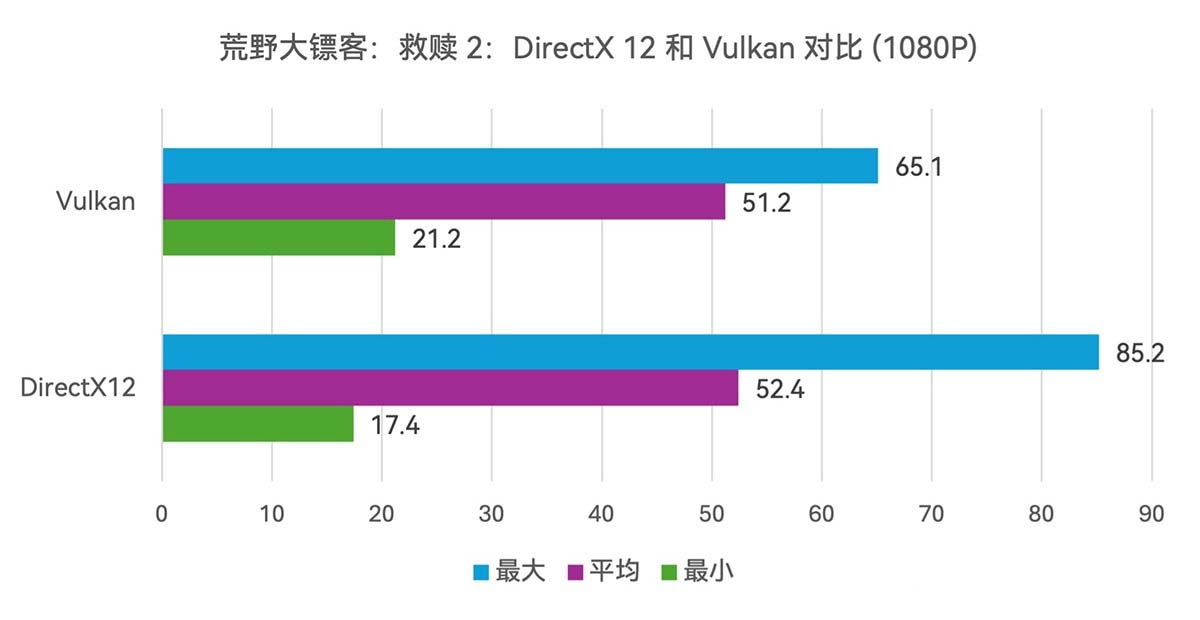
《荒野大镖客:救赎 2》:DirectX 12 与 Vulkan 比较
一些游戏可以在设置菜单中直接选择使用 DirectX 还是 Vulkan,而有些游戏则需要通过配置文件进行手动设置。
11. 更新显卡驱动
显卡驱动对游戏性能的重要性不言而喻。无论是集成显卡还是独立显卡,更新到最新驱动都可以显著提升游戏体验。如果你的显卡驱动已经很久没有更新,建议立即手动更新。
1、根据你的显卡品牌,访问以下链接下载最新驱动:
2、按照安装向导的提示,安装最新驱动程序。
推荐工具
- Nvidia 显卡用户:可以安装 Nvidia App,它不仅会推送最新的驱动更新,还能帮助你自动优化游戏设置。
- AMD 显卡用户:推荐使用 AMD Software: Adrenalin Edition,它可以方便地管理和更新驱动程序,还提供了丰富的显卡设置选项,帮助你进一步提升游戏性能。
DirectStorage 是一项利用 NVMe 固态硬盘高速性能的技术,能够在支持的 3A 游戏大作中显著缩短加载时间。通过优化游戏数据的加载和处理方式,DirectStorage 能让游戏几乎瞬间渲染出细节丰富的广阔世界。

DirectStorage 工作原理示意
这项技术不仅提升了游戏体验,还减少了 CPU 的负担,释放更多资源用于其他任务,确保更流畅的游戏运行体验。
在支持 DirectStorage 技术的游戏和硬件上,Windows 11 会自动启用该功能,无需手动设置。
13. 使用有线网络或 5GHz/6GHz Wi-Fi
对热衷于网游和页游的玩家来说,稳定、快速的网络连接是保障游戏流畅的关键。以下是一些优化网络连接的建议,帮助你减少卡顿和延迟问题:
- 优先使用有线连接:通过网线直连路由器是最稳定、延迟最低的网络连接方式,尤其适合对延迟敏感的多人竞技游戏。
- 使用 5GHz 或 6GHz Wi-Fi 频段:相较于传统的 2.4GHz 频段,5GHz 和 6GHz 频段能提供更快的速度和更低的信号干扰。这些频段非常适合游戏、流媒体等高带宽要求的应用场景。如果你的路由器支持 6GHz 频段(Wi-Fi 6E),优先选择该频段可以获得最佳的网络性能。
相关文章
 众所周知微软系统有很多模式,每个模式都有自己的特点,而游戏模式就是能有效帮助我们提升游戏性能的一种,下面我们就来看看Win11是如何用边肖启动游戏模式的2025-03-05
- 近日,随着Windows 11 24H2版本的推出,玩家们注意到了一系列新的兼容性问题,尤其是在运行热门游戏《流放之路2》(Path of Exile 2)时,用户反馈频繁出现系统死机和性能2025-01-02
Win11十二月更新KB5048667/KB5048685再出问题:游戏性能下降 菜单无响应
微软发布的Windows 11十二月更新被曝出多个问题,用户纷纷反映遭遇到了开始菜单卡顿甚至无响应的情况,以及游戏性能的明显下降2024-12-23
Win11 24H2音量突增 100%! 微软承认游戏系统存在音频服务Bug
Windows 11 24H2版本中玩游戏,突然音量加到 100%,很多网友都遇到这个问题,对于这一问题,微软目前只表示正在寻找解决方案,详细请看下文介绍2024-11-21
Win11 24H2和Win10 22H2游戏性能哪个更强?测试出炉
AMD声称Win11 24H2可以支持Ryzen 9000和Ryzen 7000系列处理器的分支预测功能,从而提高游戏性能,考虑到现在有很多朋友仍然在用Windows 10,本文将对比同一套硬件配置在Win2024-10-24
Win11预览版22635.4145怎么启用游戏手柄Gamepad键盘布局?
Win11支持使用 Xbox 手柄导航和键入,但需要我们自己开启这个功能,下面我们就来看看游戏手柄Gamepad键盘布局的方法2024-09-05
Win11玩游戏时怎么隐藏系统通知 Win11玩游戏设置隐藏系统通知方法
当我们在玩游戏时,最烦电脑桌面弹出各种通知消息,十分影响游戏体验,对于这种情况我们可以在专注助手中,控制获取或不获取通知的时间,下面就来看看具体的操作吧2024-09-04微软IPv6补丁KB5041585存在 BUG:安装失败/拖慢性能/游戏崩溃等
微软为Win1122H2 和 23H2 设备推送了 KB5041585 累积更新,重点修复了影响所有 IPv6 设备的 TCP / IP 漏洞,不过也有用户反馈该累积更新存在不少问题,详细请看下文介绍2024-08-20
Win10 22H2对比Win11 23H哪个更好?游戏性能区别测评
近期随着英特尔第 14 代酷睿 i9-14900K 的上市,外媒 Neowin 对搭载这款处理器的平台进行了全面的性能测试,其中就包括将其用于对比微软最新操作系统 Windows 11 23H2 与其2024-07-26
如何安装旧的DirectPlay组件? Win11/win10启用directplay技巧
win11电脑上的老游戏无法直接双击exe程序文件运行,这可能是电脑没有开启旧版组件directplay导致的,DirectPlay可以帮助一些老游戏更好地兼容DX组件,减少游戏卡顿或闪退的2024-06-12


最新评论