

排版效率飙升! Win11记事本Markdown使用指南
 我要评论
我要评论在 Windows 11 中,备受欢迎的「记事本」应用迎来了一项重磅更新——现在它原生支持 Markdown(.md)文件了。你无需安装任何额外工具,就能直接在「记事本」中,轻松创建和预览包含格式的 Markdown 文档。
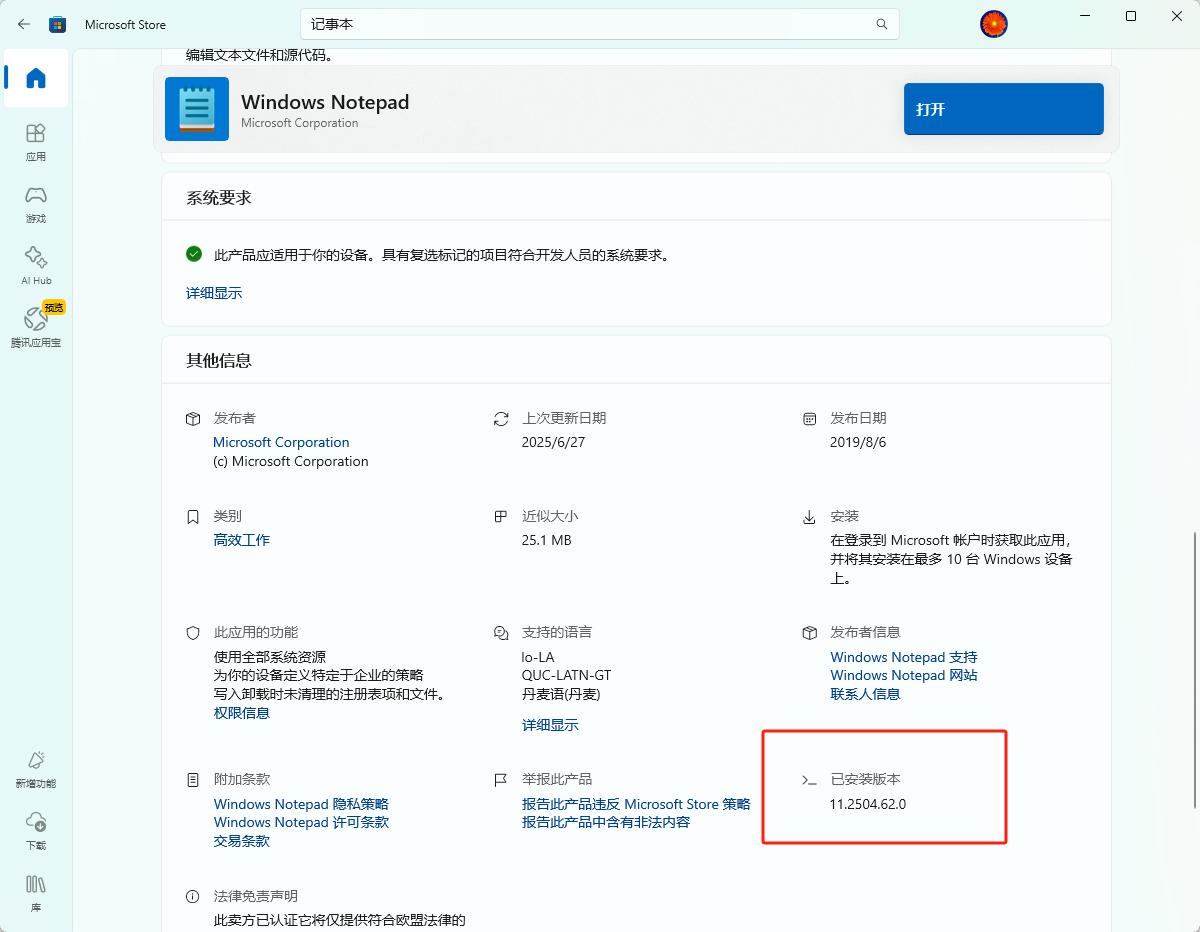
微软于2025年5月向全球Windows 11用户推送了新版记事本(版本号≥11.2504.50.0),用户只需打开微软应用商店(Microsoft Store),搜索“记事本”并点击更新,即可免费获取该功能!
- 零门槛使用:无需额外插件或专业编辑器
- 双视图切换:支持实时预览渲染效果
- 工具栏操作:像Word一样点选即可排版
- Markdown是一种轻量级标记语言,可以为纯文本文档添加各种格式化元素,比如标题、列表、粗体、斜体和链接等。
- 我自己在 Notion 中写文章时,早就习惯了使用 Markdown。现在「记事本」也终于跟上了时代,再也不是那个只能写纯文本、格式化功能拉跨的鸡肋应用了。
接下来,我们就详细介绍如何在 Windows 11 的新版「记事本」中,创建、打开、编辑和预览 Markdown 文件。

Windows11记事本Markdown 使用指南
开启或关闭 Markdown 功能
1、按Windows + R快捷键打开「运行」对话框,输入notepad打开「记事本」应用。
2、点击右上角的「设置」(齿轮图标)按钮。
3、在「文本格式」区域中,打开或关闭「格式设置」开关。
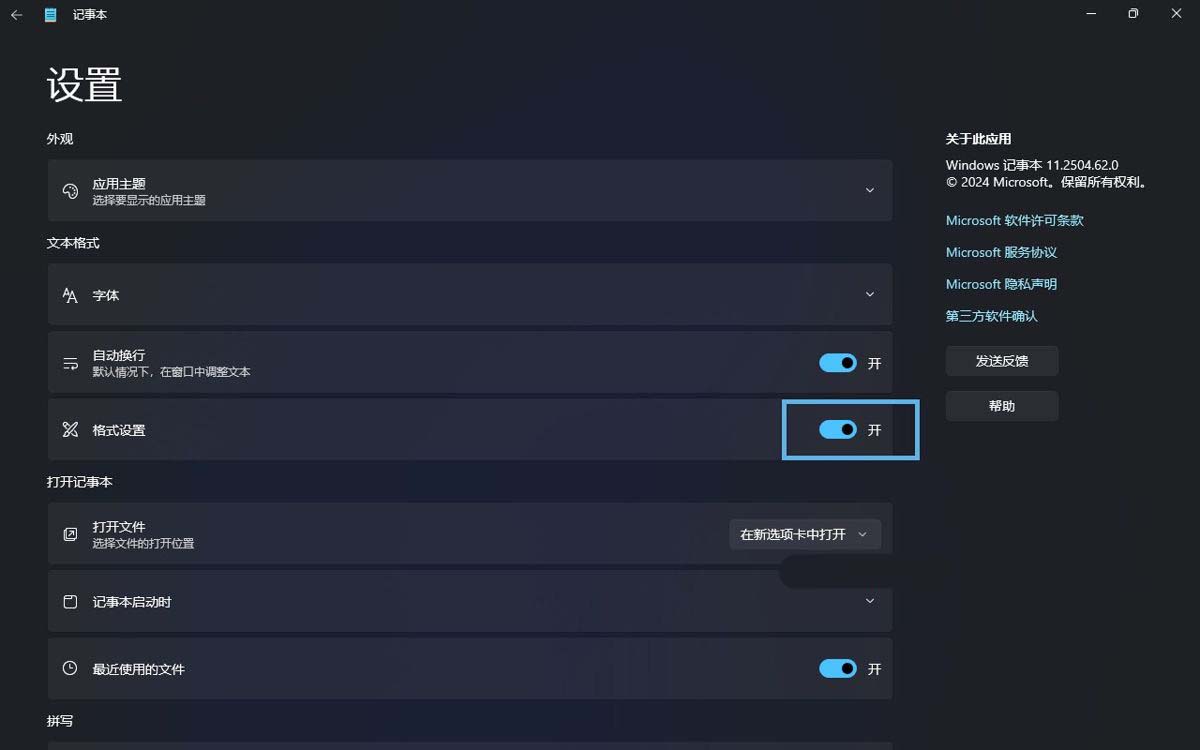
打开记事本「格式设置」
打开此选项后,你就可以在「记事本」中使用 Markdown 了;如果关闭,则会恢复为传统的纯文本模式。
创建 Markdown 文本格式
要在 Windows 11 的「记事本」中使用 Markdown 标记语言,首先需要创建一个.md文件:
1、按Windows + R快捷键打开「运行」对话框,输入notepad打开「记事本」应用。
2、点击「文件」>「另存为」,或者使用Ctrl + Shift + S快捷键。
3、将文件保存为以.md为后缀的 Markdown 文件,例如demo.md。(推荐在 Windows 11 中显示文件扩展名)
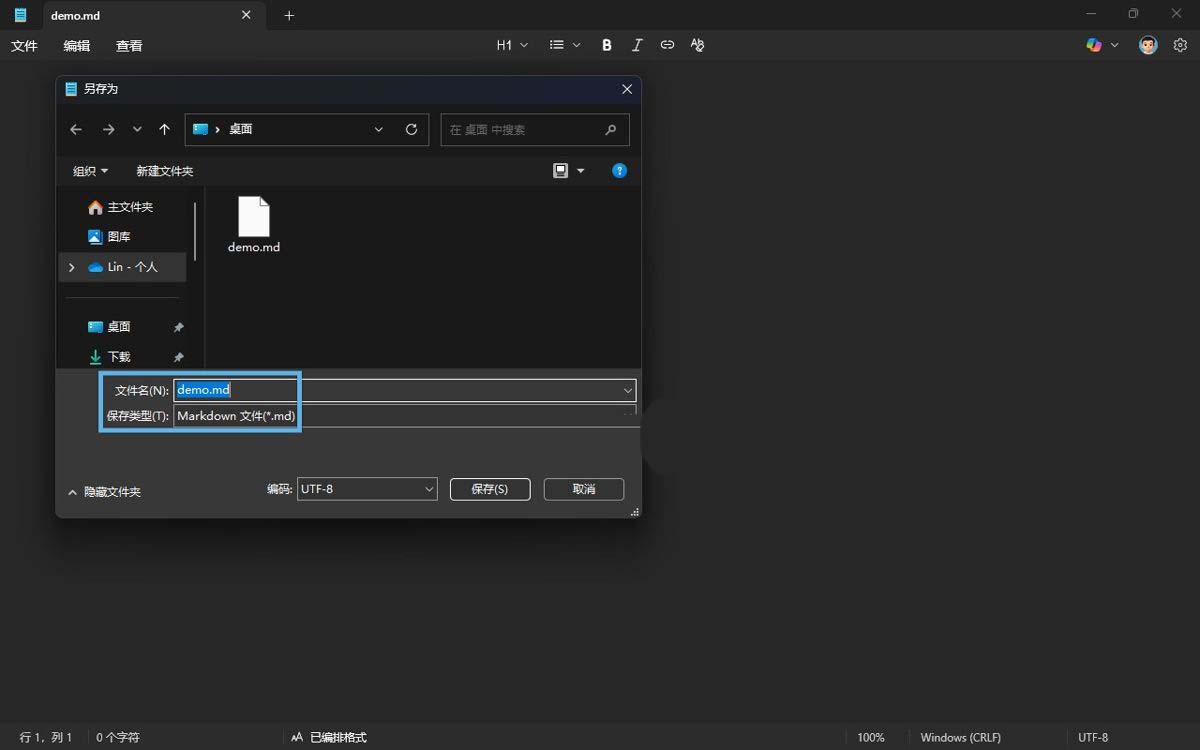
将文件另存为 .md 格式
4、重新打开这个文件后,你就可以开始使用 Markdown 语法来编写内容了。
使用 Markdown 标记语言编辑文件
如果你是 Markdown 语法小白,也不用担心。记事本在「文件」菜单旁边提供了一个工具栏,里面包含了所有支持的样式,你可以直接「拿来就用」。
1、你可以从「H1」菜单中设置一级标题、二级标题、标题、副标题、章节、小节和正文等不同级别。
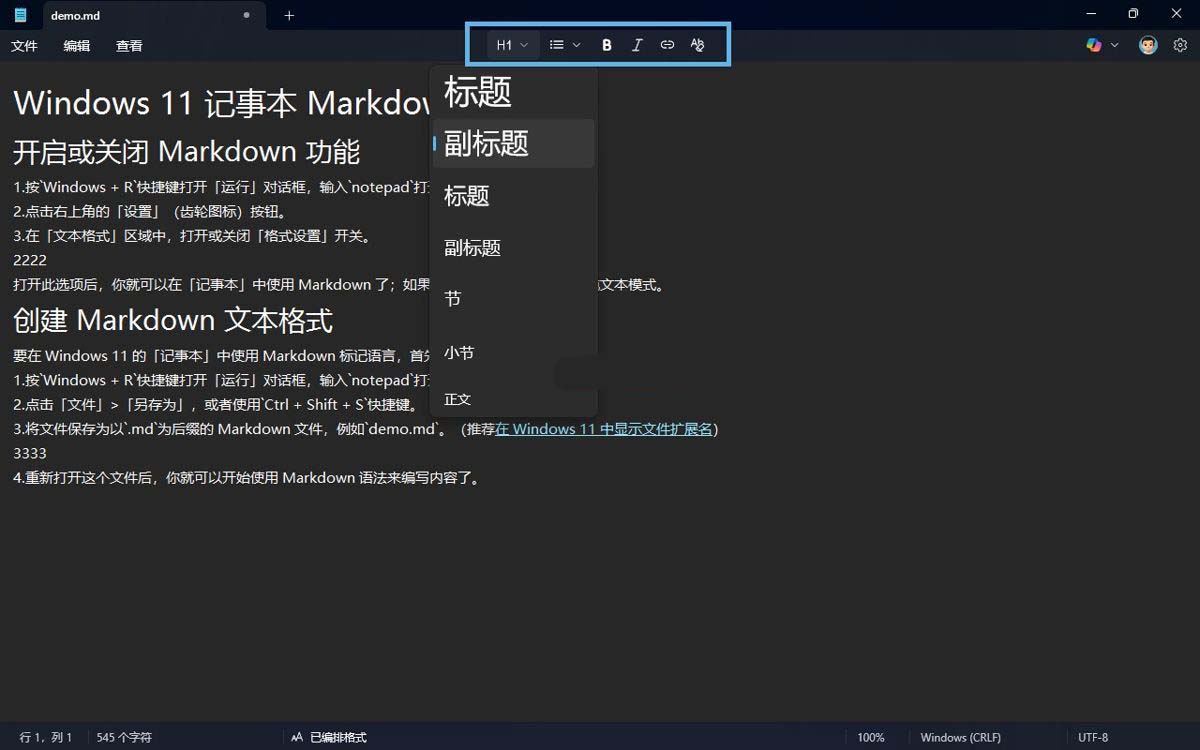
通过记事本工具栏,设置 Markdown 格式
2、也可以创建「项目符号列表」(无序列表)和「编号列表」(有序列表)。工具栏中还提供了「加粗」(Ctrl + B)和「斜体」(Ctrl + I)选项,以及一个用来插入链接的快捷按钮。
切换记事本 Markdown 视图
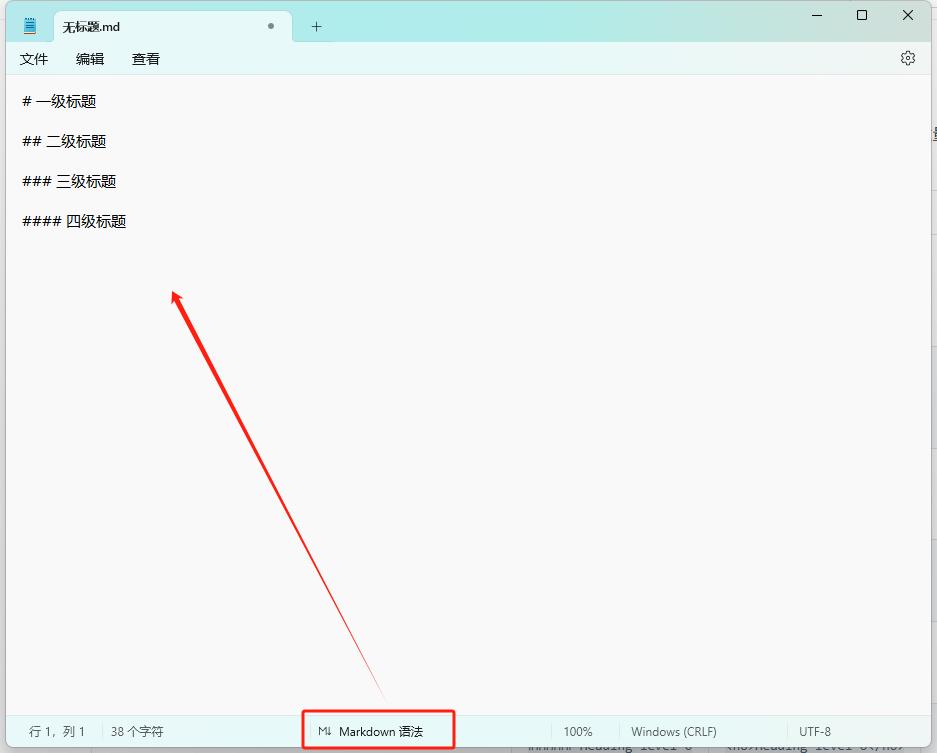
1、切换 Markdown 视图:在「记事本」的「查看」>「Markdown」菜单或状态栏中,你可以选择:
- 已编排格式:显示格式化后的文本视图。
- 语法:查看 Markdown 的原始代码。
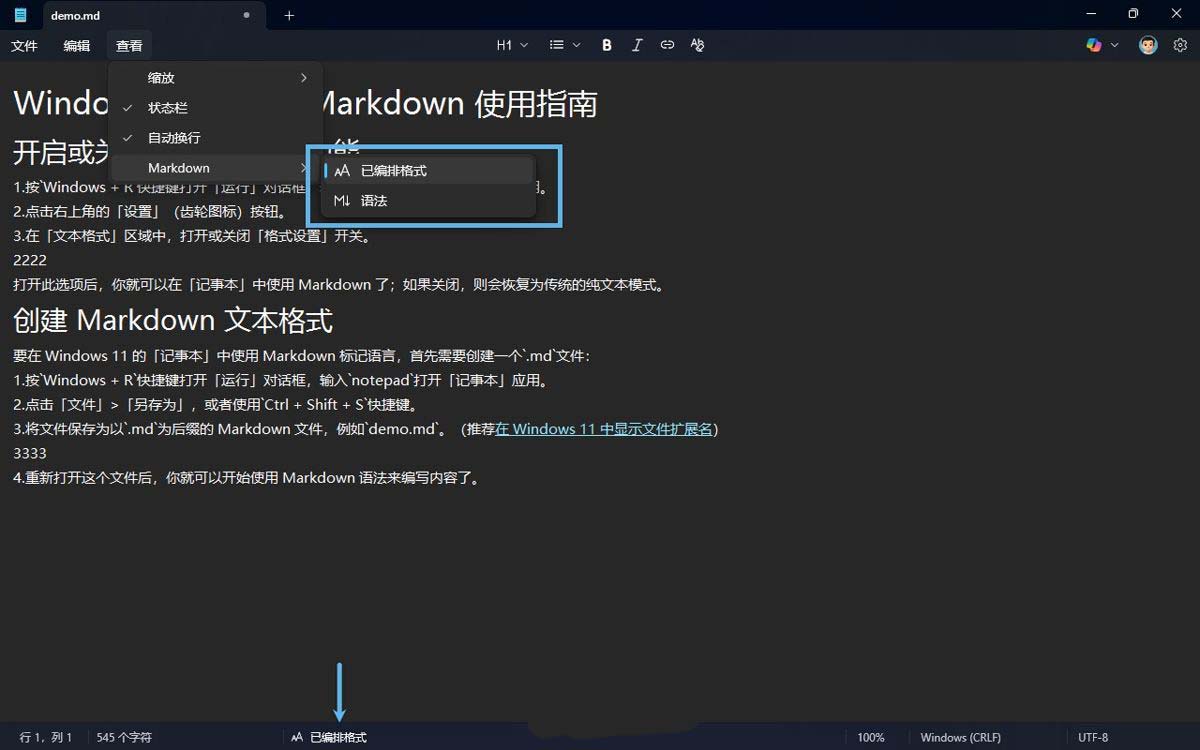
切换记事本 Markdown 视图
2、使用 Markdown 语法:在「已编排格式」视图下,你可以直接使用 Markdown 语法,「记事本」会实时渲染成最终效果。以下是「记事本」支持的部分标记语法:
- H1(一级标题)
- H2(二级标题)
- H3(标题)
- H4(章节)
- H5(小节)
- **粗体文本**
- *斜体文本*
- – 无序列表项
- 1. 有序列表项
3、插入链接:如果要插入链接,只需选中文本,点击工具栏上的「链接」选项(Ctrl + K),在弹窗中输入网页地址,然后点击「插入」即可。如果你处于「语法」模式,也可以使用[链接文本](https://demo.com)这样的语法。
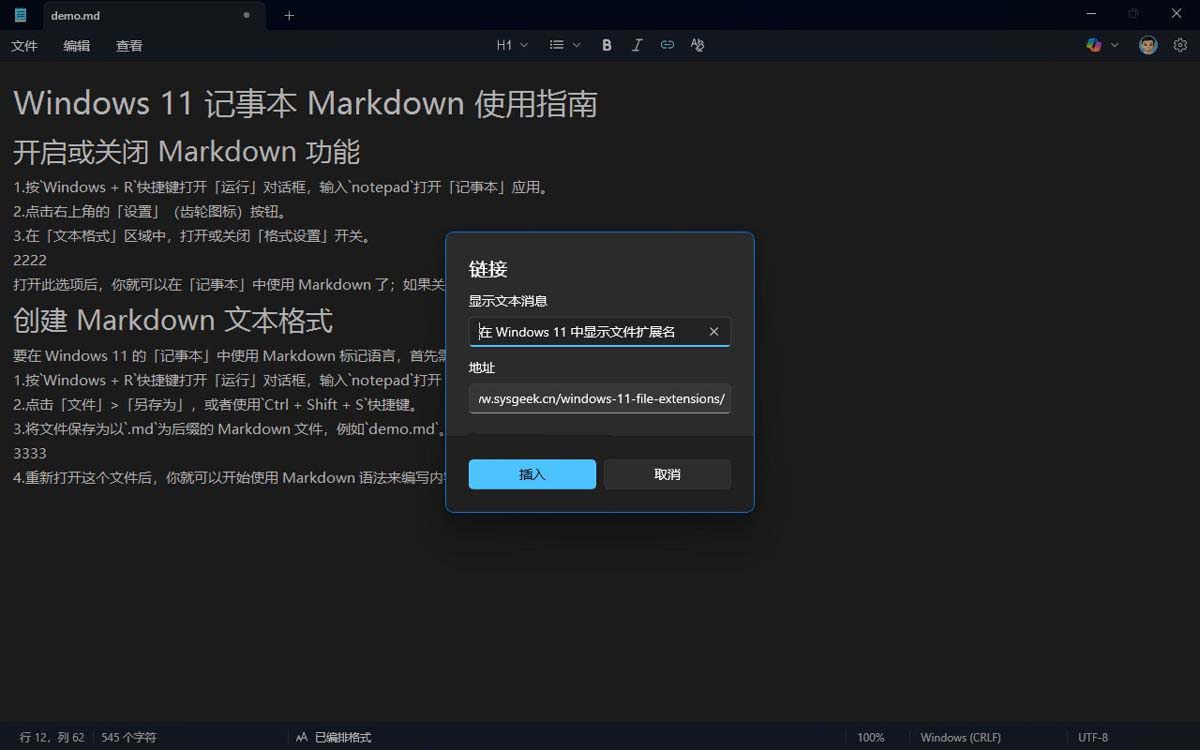
为记事本文本插入链接
4、清除格式:在「已编排格式」视图下,你可以随时点击工具栏上的「清除格式设置」选项(Ctrl + 空格),将内容一键恢复为纯文本。
很多人使用「记事本」,只是为了临时编辑文件和江湖救急。微软为它添加 Markdown 支持,并不是要取代那些专业的文本编辑器,而是通过集成一些基础功能和语法支持,为经常编辑.md文件的开发者,提供一些额外的便利。
你也可以通过这些记事本使用小技巧,来进一步提升工作效率。而对于那些经常在命令行下工作的开发者,不妨试试这款Microsoft Edit 命令行文本编辑器,它可能会让你的工作流更加连贯、顺畅。
使用注意与技巧
- 功能限制:暂不支持图片插入、代码块等高阶语法
- 格式兼容:务必保存为.md文件,若存为.txt格式符号将失效
- 临时关闭:若需纯文本编辑,点击工具栏“清除格式”或通过设置关闭功能
使用记事本创建Markdown笔记
1、新建Markdown文件
创建时选择“文件→新建 Markdown”,或直接保存为.md后缀文件,系统将自动识别语法。
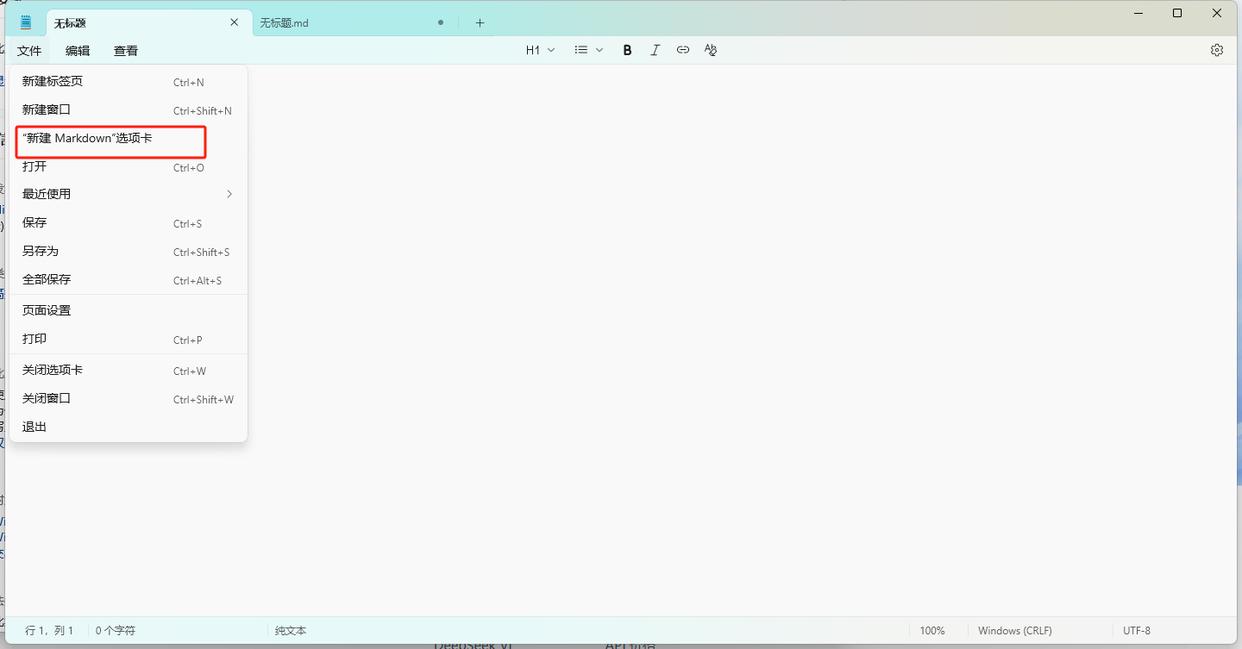
2、点按工具栏秒排版
顶部新增快捷按钮,操作直观高效:
- 文本加粗/斜体:选中文字点B或I按钮(或按Ctrl+B/Ctrl+I)
- 插入链接:点🔗图标输入网址,锚文本自动生成
- 多级标题:点H1~H5按钮,一键设置章节结构
- 创建列表:点•或1.按钮,无序/有序列表秒切换
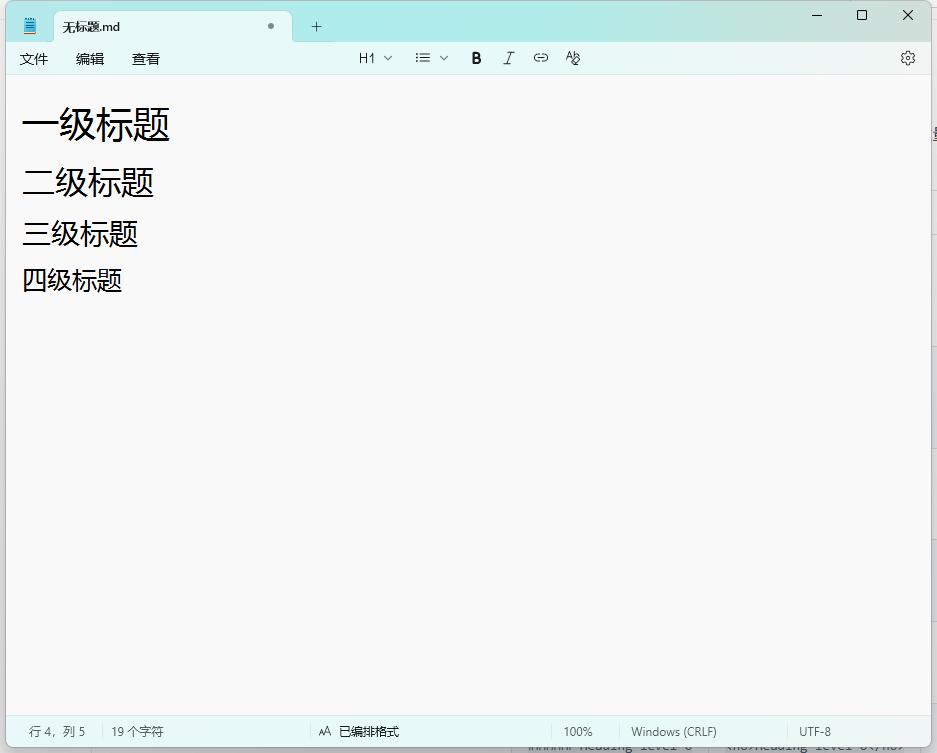
3、实时预览超省心
底部状态栏可随时切换源代码模式(显示#、*等符号)或格式化视图(所见即所得渲染效果),写作校对一气呵成!
进阶替代方案
如需更复杂排版(如插入表格、流程图),推荐搭配:
- Notepad++:安装MarkdownViewer++插件,支持语法高亮
- VS Code:开发者首选,自带Markdown预览及导出功能
此次更新让Windows 11记事本彻底告别“单调时代”,成为轻量高效的办公利器。无论是速记会议要点、整理学习笔记,还是起草技术文档,都能事半功倍。快去更新体验吧!
相关文章

全部用户可用! Win11记事本全面支持Markdown格式
微软近日向所有Win11用户推送了记事本(版本11.2504.50.0)的重大更新,正式引入Markdown语法支持,此前该功能仅面向Canary和Dev渠道测试用户开放,现已通过微软商店向普通2025-07-02
Win11截图工具和记事本同天获新功能:规整手绘线条,AI文本摘要
微软宣布为面向Canary和Dev频道的Windows 11预览版中截图工具和记事本应用带来了一系列更新2025-03-15- Windows 11记事本的AI功能“Rewrite”已向所有用户开放,这一功能够帮助用户重写文本、调整语气和修改文本长度,不过,该功能的使用需要用户订阅Microsoft 365 Personal或F2025-03-06
如何轻松活用 Win11记事本? win11记事本的10个小技巧
win11系统自带的记事本是一个操作便捷的文本记录软件,该怎么灵活的使用这个软件呢?下面我们就来看看详细的教程2024-08-31 微软Windows 11新版记事本应用已在最新的 11.2405.13.0 版本中面向全部用户推出“拼写检查”与“自动更正”功能,下文为带带来了相关介绍,感兴趣的朋友一起看看吧2024-07-09
Win11记事本怎么恢复win10版本? Win11恢复使用旧版记事本的技巧
win11中微软并未彻底移除旧版记事本,想要滚回旧版本,该怎么操作呢?进我们就来教大家在win11系统使用旧版本记事本的技巧2024-03-28
win11txt文件打不开怎么办? Win11记事本打开文件过大无响应卡顿的解决
win11txt文件打不开怎么办?Windows记事本打开大文件后卡死,关闭后每次重启打开大文件都还在且持续卡死关不掉,详细请看下文介绍2024-01-02Win11记事本默认字体怎么更换? 修改记事本默认字体默认字体的技巧
Win11记事本默认字体怎么更换?win11系统的记事本默认是Fixedsys字体,想要更换字体,该怎么操作呢?下面我们就来看看修改记事本默认字体默认字体的技巧2023-12-26
Win11记事本迎来"大升级" Win11记事本标签页功能曝光
近日,根据一名微软工程师发布的截图,微软正在计划为 Win11 的记事本带来一次 " 大升级 ",将标签页功能带到记事本上2022-12-26
Win11无法打开txt文件怎办?Win11无法启动记事本应用的解决方法
有不少朋友反应Win11无法打开txt文件,其实解决方法很简单,本文就爱大家带来了Win11无法启动记事本应用的解决方法,需要的朋友一起看看吧2022-08-30


最新评论