

Win11/10黑屏后没有任务栏怎么重新显示? 重启资源管理器的四种办法
 我要评论
我要评论Windows 10/11 总会因为各种原因导致资源管理器进程异常,资源管理器进程如果被退出,那么桌面可能会变成黑屏以及任务栏会消失,这个问题的解决办法也非常简单,重启资源管理器进程即可。
不过有些初级用户可能搞不懂如何重启资源管理器进程,今天就有网友遇到这种情况,所以我们也顺手写个基础教程帮助有需要的用户查看如何操作。
方法一:重启系统
重启系统是最简单的解决办法,因为重启后系统也会自动启动资源管理器进程,如果任务栏消失无法点击开始菜单则可以按住键盘 Win+Alt+Delete (或数字键盘的.),在这里右下角会有电源按钮可以重启系统。
请注意:绝对不推荐直接断电或长按电源键强制关机,这种情况下可能会造成未保存数据丢失,所以除非是键盘完全无法操作否则不要断电重启。
方法二:Win+R
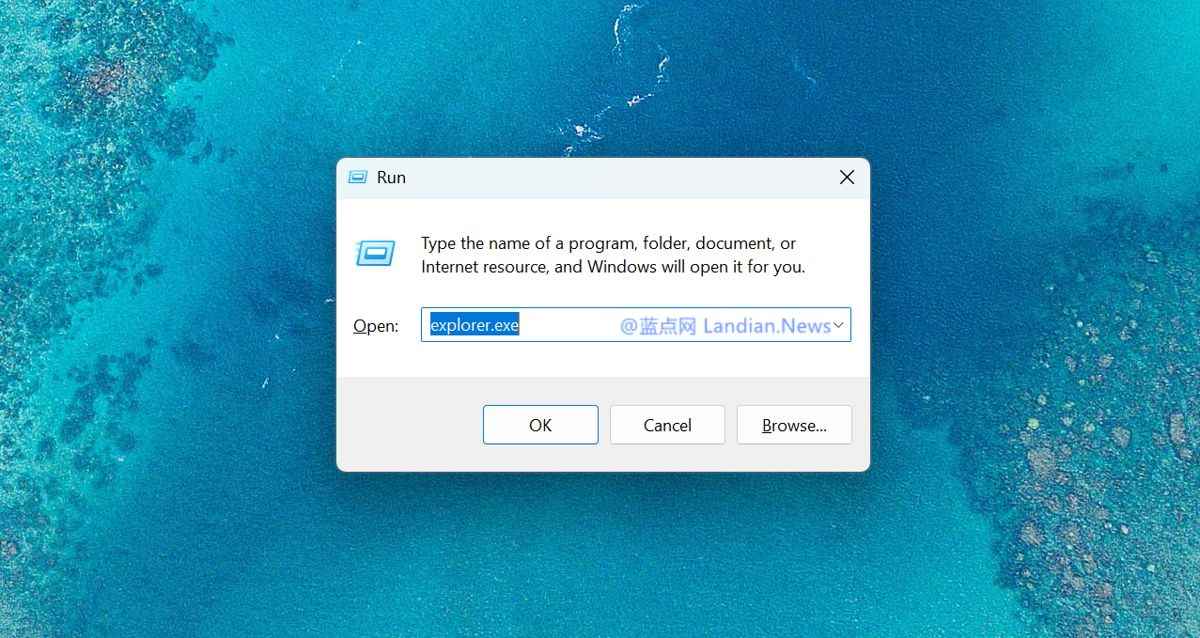
键盘按住 Win+R 会打开运行窗口,这里输入 explorer.exe 点击确认即可自动启动资源管理器进程
方法三:通过任务管理器手动启动资源管理器进程
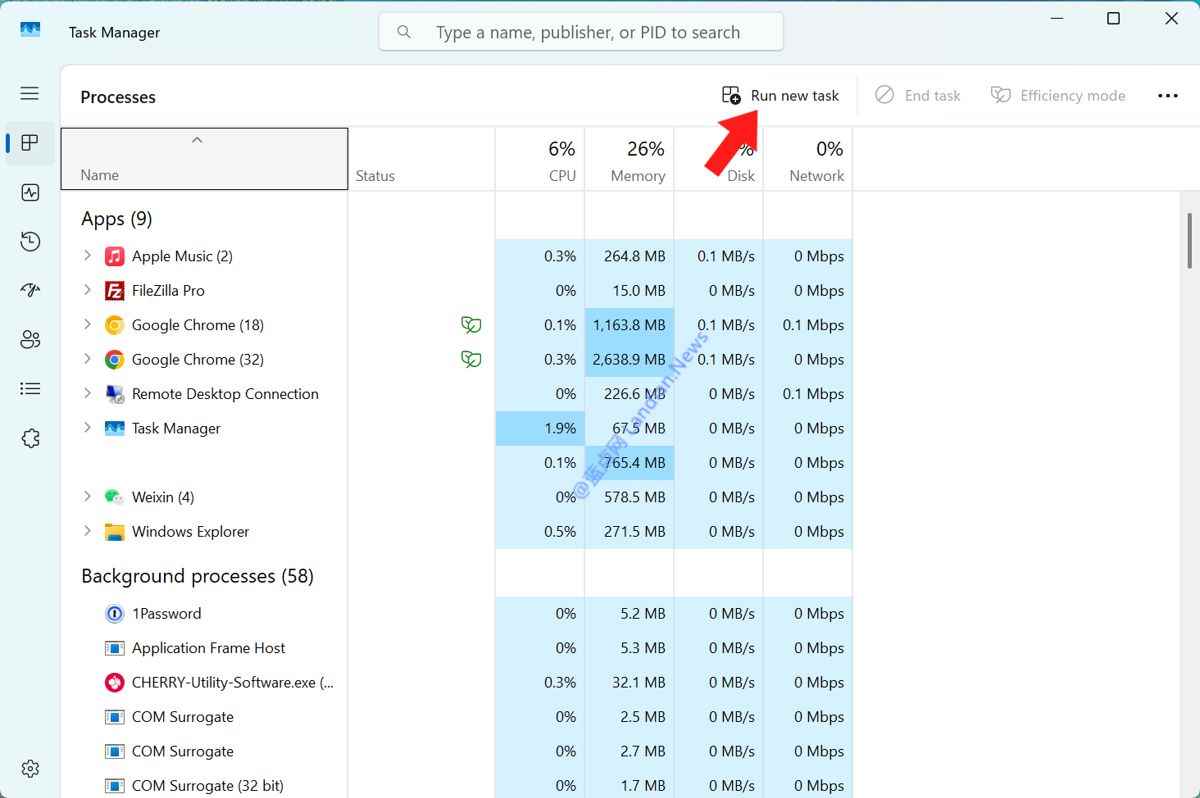
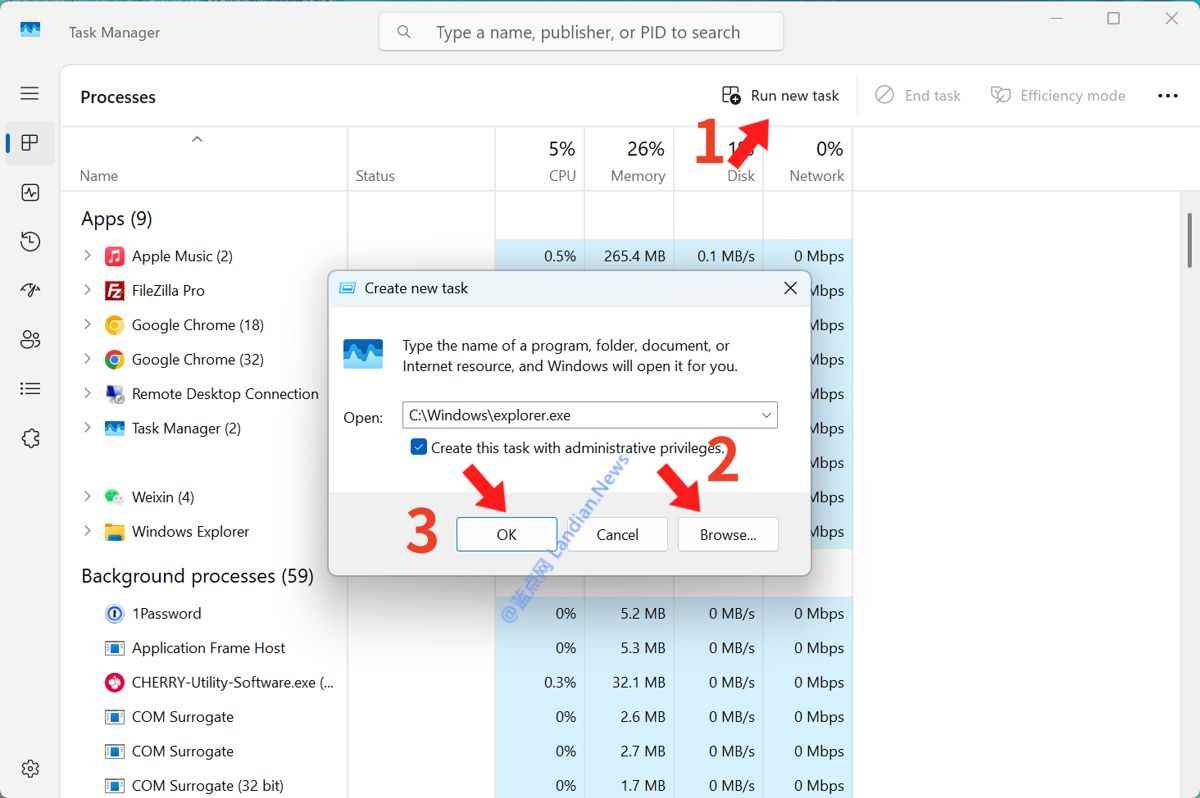
按住键盘 Win+Alt+Delete (或数字键盘的.) 选择任务管理器,点击任务管理器右上角的运行新任务,点击浏览选择任务管理器 C:\Windows\exploere.exe 点击确定,即可再次启动资源管理器
方法四:通过 CMD 命令提示符操作
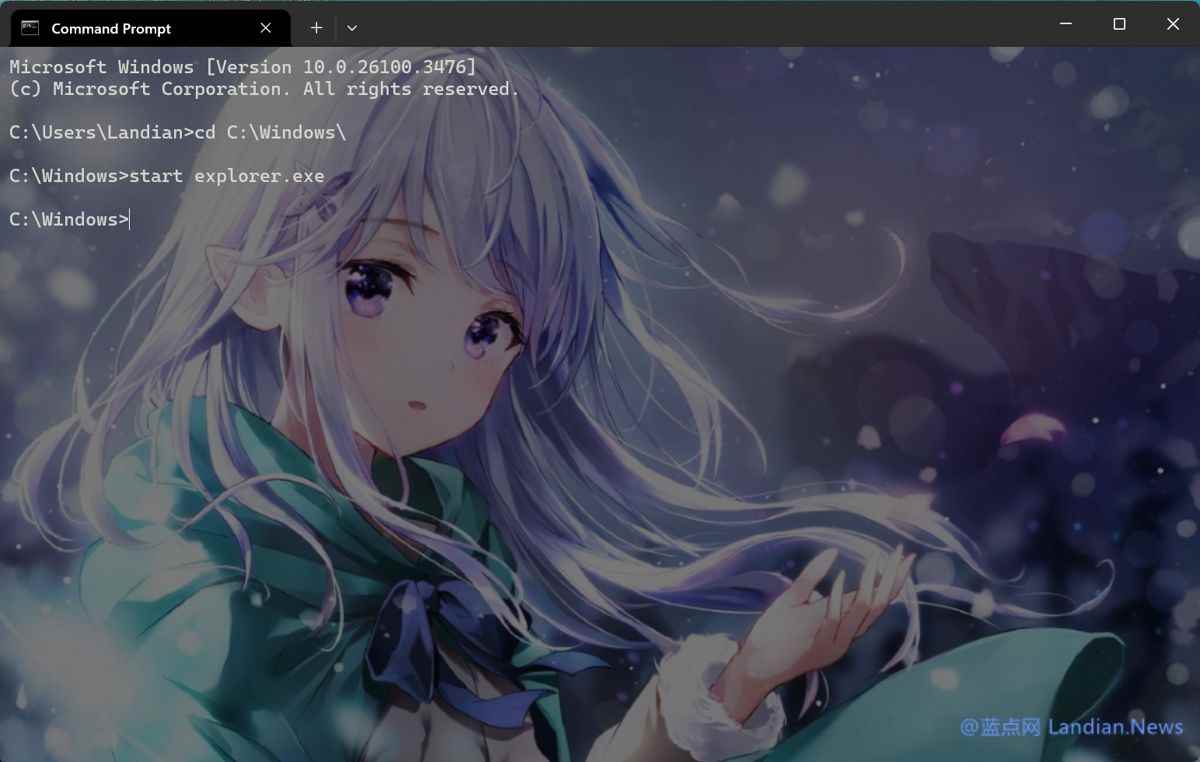
在 CMD 窗口中输入 start C:\Windows\explorer.exe 按回车同样可以启动资源管理器进程
如果尝试以上方法都没有效果,可以直接重启电脑。很多临时性的小故障,在重启后都会自动修复。
相关文章

让开始菜单和任务栏看起来像ChromeOS! Win11中Start11的使用方法
微软对于win11系统的开始菜单以及任务栏进行了重做,但是又不少的用户觉得这次的更改不是很好,既不好看用起来也不习惯,我们可以利用Start11改变开始菜单和任务栏,详细如2025-08-06
Win11 Canary 27898预览版今日发布: 设置任务栏图标缩放
微软发布Windows 11 Canary 27898预览版,新增设置任务栏图标缩放功能,并对隐私对话框进行了优化2025-07-18Win11 24H2 7月累积更新KB5062553推送:新增缩放任务栏图标
微软为 Windows 11 24H2 发布重要更新 KB5062553,用户安装后版本号升至 Build 26100.4652,这个版本新增缩放任务栏图标、引入 PC 迁移工具、原生解压速度提升约 15%2025-07-09告别遮挡烦恼轻松释放屏幕空间! Win11中隐藏和显示任务栏的技巧
看视频时任务栏挡住字幕?玩游戏时底部图标碍眼?其实,电脑任务栏的隐藏功能能彻底解决这些问题!详细请看下文介绍2025-07-01Win11 24H2 六月可选更新KB5060829发布:缩放任务栏 引入PC迁移工具
微软昨天为win11推送六月可选更新 KB5060829,用户安装后版本号升 Build 26100.4484,下面我们就来看看这个版本更新的内容汇总2025-06-27- win11时钟怎么显示秒?微软Win11恢复Win10 任务栏时钟功能,但是需要自己手动设置,下面我们就来看看win11任务栏右下角时间设置显示秒数方法2025-06-16
Win11任务栏怎么显示农历? Win11日历中显示中国农历和节假日的技巧
日历功能无疑是频繁被调用的实用工具,它帮助我们有条不紊地规划日程、安排工作与生活,然而,系统自带的日历默认仅展示公历信息,下面我们来看看让任务栏日历显示农历和节2025-05-14- 如何显示或隐藏 Win11 任务栏中的名称标签?本文将介绍如何通过设置应用,或者修改注册表,来显示或隐藏已打开窗口图标旁边的名称标签2025-04-24
快速关闭无响应程序利器! Win11任务栏结束任务按钮使用攻略
任务栏直接结束任务,Win11有个功能,允许用户在任务栏的右键菜单中直接添加“结束任务”按钮,这极大地简化了关闭无响应程序的流程2025-04-21Win10被砍的任务栏日历弹出窗口时钟显示功能将回归Win11
微软在今年 4 月为 Windows 10 推出四月累积更新 KB5055518,对任务栏日历弹窗布局进行修改,移除了弹窗中的时间信息2025-04-14

最新评论