

怎么清除Win7搜索记录 Win7搜索历史记录删除教程
 我要评论
我要评论Win7的搜索功能非常强大,也很智能,在搜索资料后,在搜索栏中会留下记录,这样就有可能会泄露个人隐私,因此搜索后,最好不要保留搜索记录,以免留下后患。
删除搜索记录
在资源管理器的搜索窗口中并没有关于清除搜索记录的设置,控制面板中也没有删除的相关选项,有时候使用优化软件也无法删除,那么如何来删除搜索记录呢?

●查看搜索记录
还是需要在注册表中来进行操作,在开始菜单的搜索栏中输入“regedit”进入注册表,依次找到如下键值:HKEY_CURRENT_USERSoftwareMicrosoftWindowsCurrentVersionExplorerWordWheelQuery,删除右边子项中除了名为默认的项即可。如果怕删错可以先选择上方工具栏的“导出”功能来备份注册表,有问题时再恢复即可。
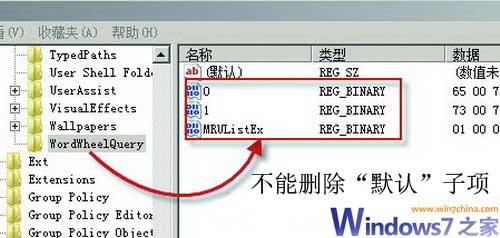
●删除注册表相关项
通过组策略禁留搜索记录
当然要彻底地让搜索记录消失无踪影,我们还是需要在组策略中进行一番限制,毕竟每次进入注册表删除太麻烦了。
第一步:按【Win键+R】打开运行窗口(或者直接在“搜索”框里)输入gpedit.msc后按回车键,打开组策略设置窗口。

●组策略中禁止保存记录
第二步:打开“用户配置→管理模板→Windows组件→Windows资源管理器”,选择右侧窗格中的“在Windows资源管理器搜索框中关闭最近搜索条目的显示”项目,双击该项目打开属性窗口,在这里选择“已启用”,最后单击“确定”即可启用该功能,这样以后就不会自动保存搜索记录了。
小贴士:如何提高搜索速度
把硬盘分区添加到索引会大大提高搜索速度,虽然在第一次进行索引的时候速度会比较慢,但是在索引完成之后,搜索文件基本上就是一秒钟就搞定。可以在控制面板的“索引选项”中进行详细设置。

●设置文件索引
在Windows系统中,很多设置都可以在组策略中修改,有兴趣研究Windows的朋友可以多看看组策略中的各种选项和设置,收获一定不会小。其实组策略和注册表是有联系的,系统的注册表保存系统软件和应用软件配置的数据库,而随着Windows功能越来越丰富,注册表里的配置项目也越来越多,很多配置都可以自定义设置,但这些配置分布在注册表的各个角落,如果是手工配置,是非常麻烦的。而组策略则将系统重要的配置功能汇集成各种配置模块,供用户直接使用,从而达到方便管理计算机的目的。
相关文章
- 有没有感到电脑的文件越来越多,到处都是各种.docx、pdf、xlsx、jpg等等凌乱的文件,遇到想用的文件的时候,查找起来费时费力2013-08-29
- 随着电脑应用多元化发展,电脑文件资源越来越多,要想在多如牛毛的文件中快速找到需要的文件,越来越不方便2013-08-29
- 对于一台电脑来说,使用时间长久之后,感觉硬盘空间总是被填充的非常满,在寻找相隔时间较长的文件的时候比较费时,那么就要采用搜索的功能了,今天为大家介绍下如何快速使2013-08-22
- 对于Win7系统而言,只需为电脑安装“Foxit PDF IFilter”插件,我们就可以轻松实现以文件内容为标准来搜索PDF文档。下面为大家详细介绍下如何搜索海量PDF,有此需求的朋友2013-08-15
 如何保护我们原本就已经很脆弱的隐私这真的是一个不容小视的问题,win7的资源管理器来说,默认情况下它会自动存储我们的搜索记录,现在就让我们看看如何删除这些记录吧2013-07-18
- Win7的搜索功能在哪? Win7下如何搜索文件?这其实是一个很菜鸟的问题,可能不少网友都没怎么留意电脑上的细节。下面小编就对那些还不知道Win7的搜索功能在哪的朋友们介绍2013-07-17
玩转windows7系统之通过搜索功能快速搜索出想要的程序、文件或程序
忘记文件存哪了怎么办?Windows7操作系统中带有强大的搜索功能,能快速的帮我们在电脑千千万万的文件与程序中,找出我们想要的文件跟程序,具体的使用方法如下,感兴趣的朋2013-06-25- 前面小编给网友介绍讲解了win8如何删除搜索记录的相关内容了,相信大家也有所了解了。有的时候不让比人看到你的搜索记录的信息。今天小编继续讲解在win7如何删除搜索记录2012-12-15
- 说到Win7系统,很多人都知道其界面炫丽、安全稳定,贴心的小功能也是很多朋友所钟爱Win7的理由,比如智能的任务栏,随心所欲的DIY桌面,具有HTM5 简洁而智能的IE9浏览器,2012-10-18
- 想找一个文件时,大家都会想到用Win7系统中的搜索功能,但又常常会想不起文件的具体名称,甚至连什么格式都忘了,只依稀记得一些零散的内容。2012-06-26
最新评论