

win7总是定期清理文件怎么解决? Win7关闭磁盘的定期碎片整理的技巧
 我要评论
我要评论相信很多使用Win7系统的用户都知道,Win7系统中自带有清理功能,会定期扫描清理系统的碎片并进行清理,但有部分用户想将其关闭掉,却不知道具体如何操作,方法非常简单,下面就一起来看看Win7系统定期清理碎片功能的关闭方法吧!
操作方法:
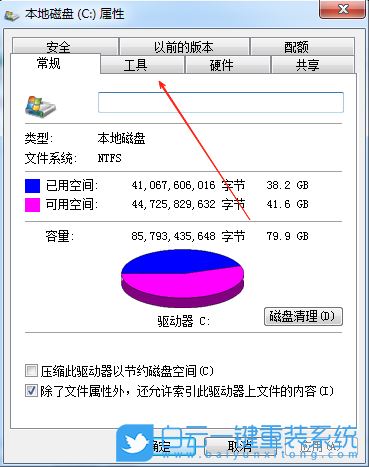
1、首先,打开C盘的属性窗口,再切换到“工具”选项栏。
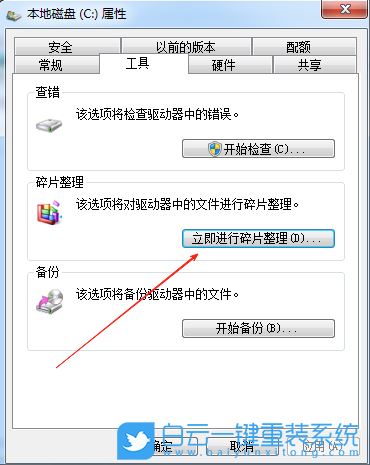
2、接着,找到下方的“碎片整理”,点击“立即进行碎片整理”选项。
3、然后,在打开的界面中,找到并点击“配置计划”选项。
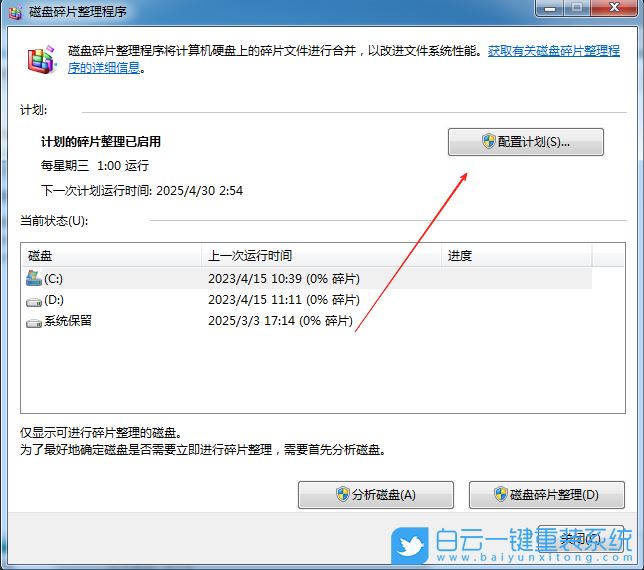
4、随后,在弹出的窗口中,根据自己的习惯去设置优化的时间,再点击确定即可。
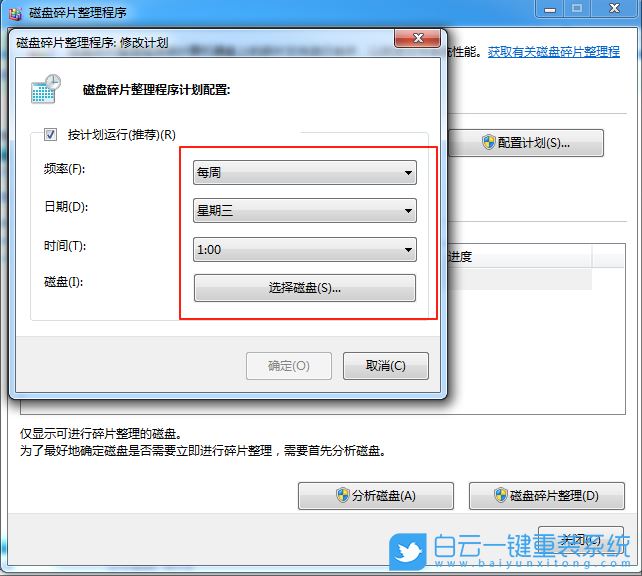
提示:
在关闭磁盘碎片整理计划后,虽然你不再需要担心定期碎片整理的任务,但仍然建议定期手动检查和整理磁盘,以保持系统性能。同时,若你在使用过程中感到系统性能下降,可以考虑临时开启磁盘碎片整理,以优化磁盘使用。
关闭磁盘碎片整理计划的步骤相对简单,但每个用户的需求都不尽相同,如果对自己系统的性能有疑问,建议在必要的时候进行性能优化。此外,熟悉Windows 7的其他系统维护功能也是提升使用体验的好方法。
通过以上步骤,我们详细介绍了在Windows 7中关闭磁盘碎片整理计划的方法。希望这篇指南能够帮助那些希望减少系统负担或更改磁盘管理方式的用户。及时维护和优化系统,才能确保电脑的高效运行。
相关文章

win7怎么暂时关闭虚拟磁盘? win7删除虚拟磁盘空间的方法
在使用虚拟磁盘时,有时候我们需要临时关闭它,或者在不再需要的情况下删除磁盘空间,详细操作步骤如下2024-08-07 怎么快速打开Win7磁盘工具?最近有小伙伴向小编咨询快速打开Win7磁盘工具有什么方法,下面就跟随小编一起阅读下文吧2020-12-15
 在使用win7系统的电脑时,发现提示“磁盘处于脱机状态”,要如何的解决呢?本文中将会有详细的操作方法介绍,有需要的朋友可以阅读本文参考一下2019-05-30
可移动磁盘打不开怎么办?win7电脑可移动磁盘打开失败的处理教程
使用win7系统电脑过程中,有时会遇到可移动磁盘无法打开的问题,怎么办呢?遇到此问题的用户,可参照以下的方法进行解决2019-05-15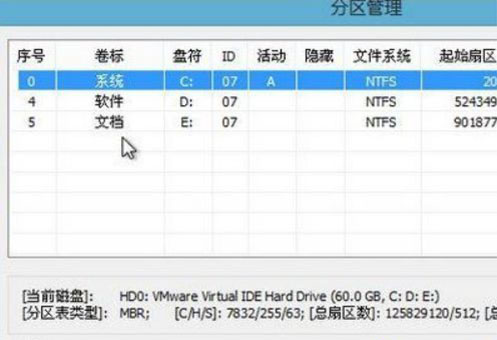
如何运用bootice对磁盘进行分区?win7系统中使用bootice进行分区的方法
BOOTICE是引导扇区维护工具,,主要用于安装、修复、备份和恢复磁盘(镜像)的 MBR或分区 PBR以及查看编辑 Windows Vista/7 /8/8.1的 BCD,本文为大家介绍的是在win7系统中2018-04-03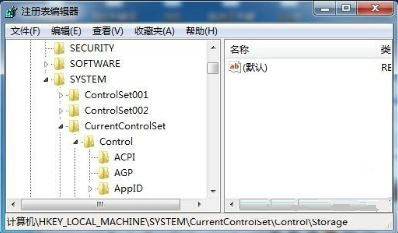
win7系统如何禁用磁盘保护功能?win7系统禁用磁盘保护功能的方法
有些win7用户在使用移动硬盘或u盘来拷贝文件数据的时候,都有遇到过磁盘被保护提示窗口,会出现这种情况主要是系统启用了磁盘保护功能,我们只要将该功能关闭就不会出现磁2018-03-07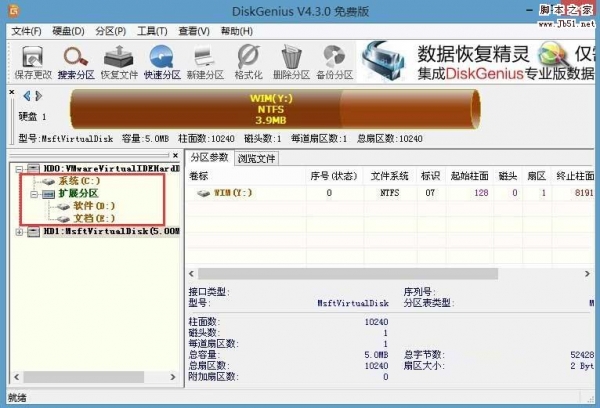
win8换win7系统磁盘分区表格式如何从GPT转换MBR格式?
win8降win7要把磁盘改成mbr格式,那么,win8换win7系统磁盘分区表格式如何从GPT转换MBR格式?是很多新手都想知道的问题,今天脚本之家小编就给大家说说win8换win7系统磁盘2017-11-06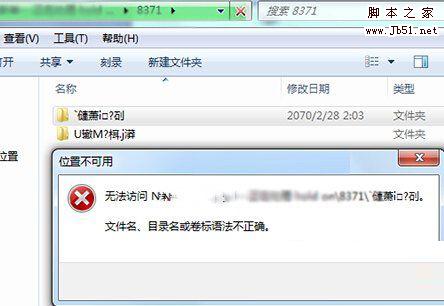
Win7访问某磁盘提示无法访问且提示文件名/目录名或卷标语法不正确的解
最近有windows7系统用户反映,电脑在访问某磁盘的时候,提示无法访问某磁盘,且下一行提示:文件名、目录名或卷标语法不正确,提示的标题是“位置不可用”,这是在呢么回事2017-06-02
win7系统出现磁盘错误提示怎么办?win7电脑开机出现磁盘错误提示的解决
最近有位windows7系统用户反映,win7系统电脑开机总是出现磁盘错误提示,这是怎么回事呢?这种情况怎么解决呢?本文带来win7电脑开机出现磁盘错误提示的解决方法更大据了解2017-05-19
Win7磁盘空间不足时显示为红色怎么办?Win7磁盘空间不足时显示为红色的
当磁盘空间剩余不足10%时,磁盘容量会显示为红色,那么如何解决这个问题呢?下面小编就给大家带来详细的解决方法,一起来看看吧2017-04-17
最新评论