

Windows7系统便签工具使用用法图解
发布时间:2013-10-10 14:48:54 作者:佚名  我要评论
我要评论
我要评论Windows7系统的便签工具,不用我多说想必大家也都知道了吧,在本文主要为大家介绍下此工具的的具体使用方法,感兴趣的朋友可不要错过
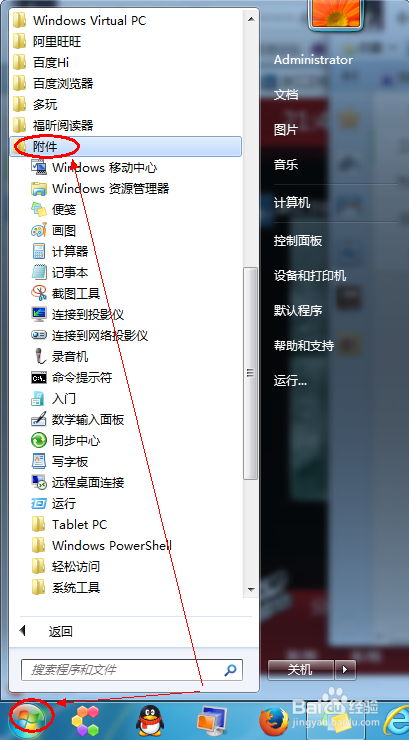
1依次打开电脑菜单项开始--所有程序--附件;在附件文件夹下有很多小工具,找到便签小工具。
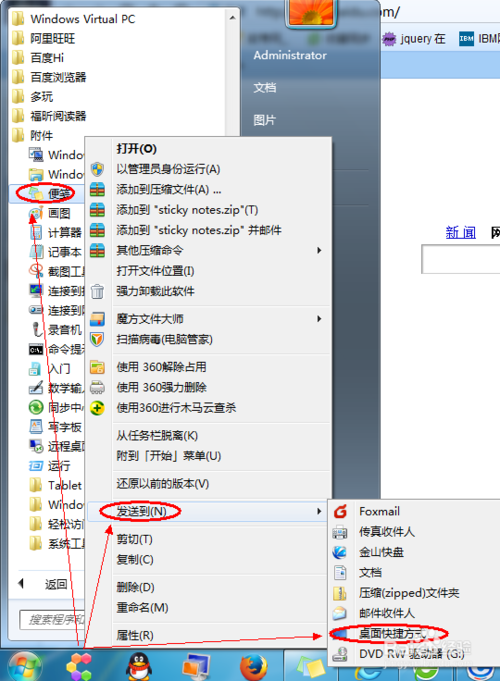
2右击便签图标--发送到--桌面快捷方式,在电脑桌面上生成一个快捷方式。
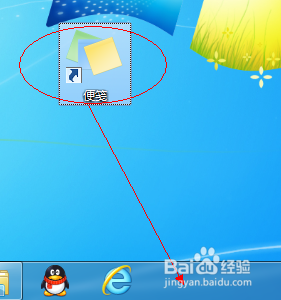
3选中便签快捷图标,按住Shift键的同时拖动图标,将图标拖动到任务栏,这样就将便签锁定到任务栏中了。
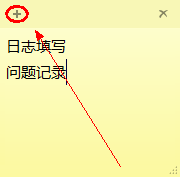
4点击任务栏中的便签图标,新建一个便签;如果桌面上已有便签,可以点击便签的“+”按钮新建新的便签。单击便签就可以输入文字内容,输入完后系统自动保存。
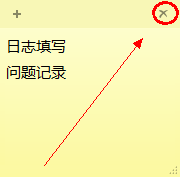
5如果不需要某个便签了,可以直接删除该便签,点击“X”按钮就可以直接删除;或者不删除便签,清除便签中的内容,留着以后再记录。
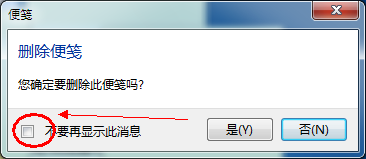
6在删除便签时会有一个确认提示,这个提示最好不要关闭,以便在误删前会有一次取消的机会,避免误删除带来不必要的损失。
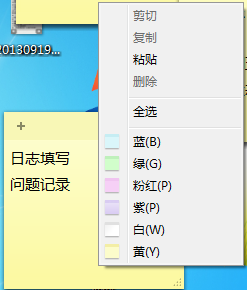
7便签默认显示的颜色是黄色,如果桌面的主题背景与便签颜色有所相容,使便签在桌面上显示的不是很清楚,可以调整便签的颜色。win7自带的便签只能一个一个的调整颜色。
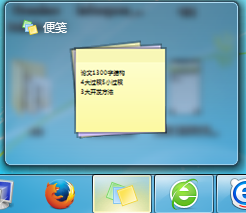
8桌面上的便签数量多了之后,有时不是很方便,可以将它们最小化,需要的时候再打开;点击任务栏中的便签图标,将便签最小化,再点击便签图标在桌面上显示。(这就是为什么要将便签锁定到任务栏中的原因了)
相关文章
Win8.1系统便签功能如何使用?Win8.1便签功能使用教程
Win8.1系统便签功能如何使用?很多朋友们可能还不知道,下面小编就给大家带来Win8.1便签功能使用教程,希望可以帮助到大家2016-02-29win7系统下右下角弹出Awc.exe 损坏文件警告该怎么办?
win7系统下右下角弹出Awc.exe 损坏文件警告该怎么办?开机的时候没问题,正在工作的时候,电脑右下角突然弹出警告,内容为Awc.exe 损坏文件,该怎么办呢?下面分享解决办法2015-08-14- win7系统部分便笺的元数据已被损坏怎么恢复?解决Windows7系统打开便笺:部分便笺的元数据已被损坏,便笺已将其恢复为默认值,详细内容请看下文2015-06-28
- windows 7系统自带便签消失了怎么办?不是所有的win7电脑都有便签这个小程序的,有的win7系统安装之后是没有的,这就需要自己把他调用出来,需要的朋友可以参考下2015-06-13
- 虽然很多第三方工具功能更强悍,但是自带工具使用起来比较简单,Win10如何使用自带的文本工具日记本、便签?下面以图文的形式为大家介绍下2015-03-04
如何正确使用注册表来恢复误删的 Windows 7 便签提示
Win7 附件中的便签随用随贴,在工作中是个得力的助手。通常,在删除便签时,系统会跳出删除提示,以进一步确认。2011-09-16- win7系统便签在哪里?win7系统中自带有便签小工具,可以让我们方便把待办事项、重要约会、日常行程纪录在你的电脑桌面上,很多朋友们可能还不知道在哪里,下面小编就给大家2016-03-04
最新评论