

win7系统无损分区和调整合并工具及教程
 我要评论
我要评论格掉双系统,C盘用来装win7之后,一直感觉C盘有点小,才15G,当初分区时估计考虑一直会用双系统,所以分得有点小了,虽然win7装下来才8G 多一点,但一两个月用下来,就会扩张到12G左右,到这个时候,剩余空间小了,虽说可以清理,系统运行总会有点影响,就只好还原系统。
早就知道有这么个在win7之下可无损调整分区大小的软件,看网上的教程,感觉好像很完美,安全。不过呢,多年前在家里的台式机上,用Partition Magic调整分区的教训,始终有阴影。可能当时经验不足吧,弄得损坏了分区表,无法进入系统。后来进入PE后,整个硬盘格式化,仍然没法重装系统 ,总之是一团糟。后来才用diskfix修复好了分区表。
这次考虑了良久,才决定再尝试一下。最初的想法是,从D盘分5G到C盘。
一、软件简介:1. Acronis Disk Director Suite是目前唯一的一款能在vista和WIN7下完美工作的无损分区软件。 大家熟悉的Partition Magic (分区魔术师) 无法读取vista和WIN7特殊的3+1分区方式, 无法使用。
2. 中文界面,操作方便。能够方便的无损调整、移动、复制、拆分、合并磁盘分区; 只要按照正确的方法操作,不会有任何风险 。
3、 分区操作不会损坏隐藏分区(拥有系统恢复功能本本一般都有隐藏分区),不会导致丢失任何数据 。它对分区的操作不会损坏你的原系 统,不会损坏你硬盘上的文件,甚至连OEM本本的系统恢复程序都能完美保留下来。当你分区完以后你就可以大大方方地卸载了它,不会对你电脑有任 何影响的。
4、兼容XP、Vista、WIN7等操作系统, 支持 台式机、袖珍机、笔记本等各种机型。
5、 支持对大容量硬盘进行有效操作。
6、另集“多重启动管理”“丢失分区恢复”“磁盘高级编辑”功能,对安装双系统很有用!
7、该软 件集合了四大工具包:
(1)、Acronis Partition Expert :
这个软件用来更改分区大小,移动硬盘分区,拷贝复制硬盘分区,硬盘分 区分割,硬盘分区合并,绝对无损硬盘数据。
(2)、Acronis OS Selector :
硬盘安装多系统有福了,用它来控制多启动界面。
(3)、Acronis Recovery Expert :
强悍的工具,用来扫描和恢复丢失的分区。
(4)、Acronis Disk Editor:
硬盘修复工具, 比较专业,允许对硬盘磁盘进行高级操作,利用硬盘引导记录表操作和16进制编辑。
二、下载[ Acronis Disk Director Suite(win7无损分区工具)v10.0.2160 简体中文汉化版 ]
三、安装方法过程很简单。有无数次装软件的经验,更有辅助的翻译软件,也就能对付下来 了。
1.运行原版英文 Acronis Disk Director Suite,点击“Install Acronis Disk Director Suite”进入下一步。


2.运行注册机,选中“Acronis Disk Director Suite v10”后点击“Generate”,将生成的序列号复制到 Acronis Disk Director Suite 安装界面里,并继续安装。
 #p#分页标题#e#
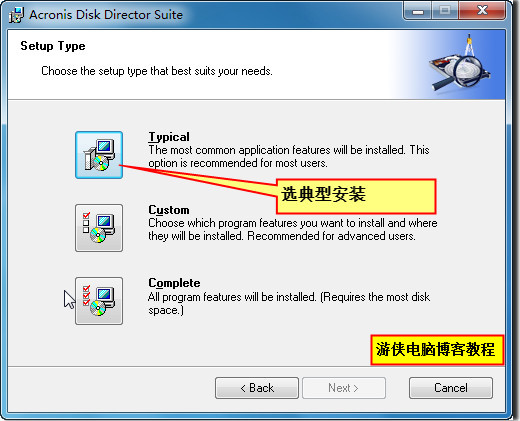
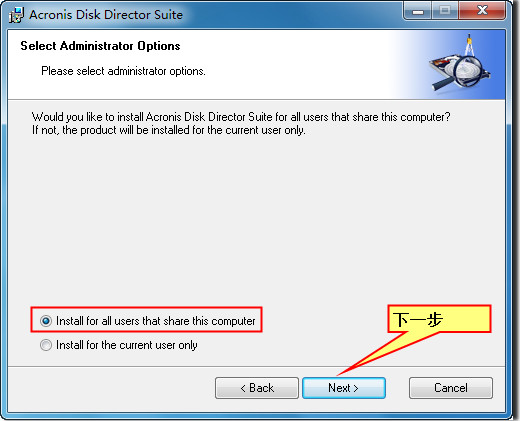
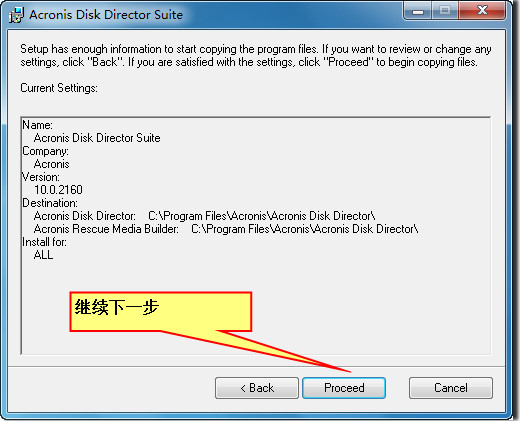
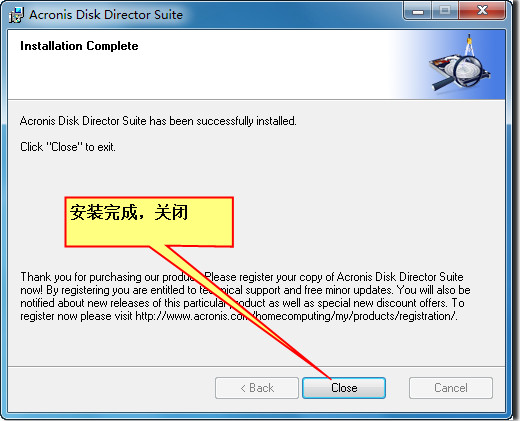

3.找到 Acronis Disk Director 安装文件夹,将压缩 包内的“DiskDirector.exe”覆盖原文件,此时该软件即为汉化版了。

四、开始操作
1、右键,以管理员身份运行汉化文件夹里的 Diskdirector汉化,记住在win7下,这是必须的,否则无法启动,即使启 动了,所有操作也不会成功。
选择手动模式后,出现如下界面,点击 增加空闲空间

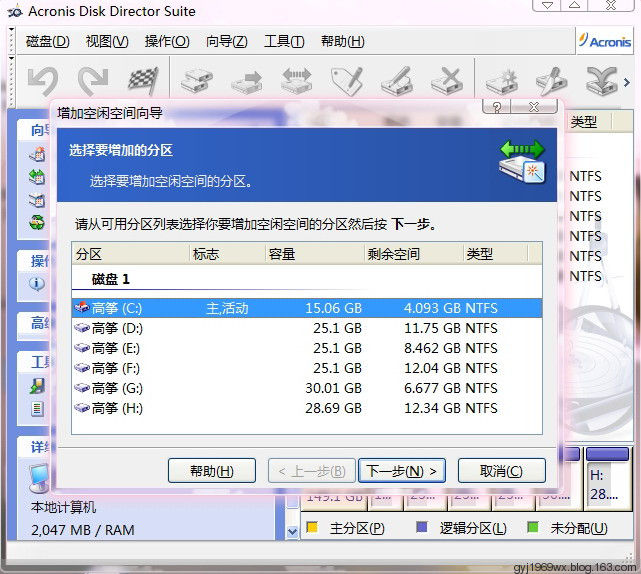
2、选择需要增加空间的分区,这里点击 C盘 然后,点击下一步
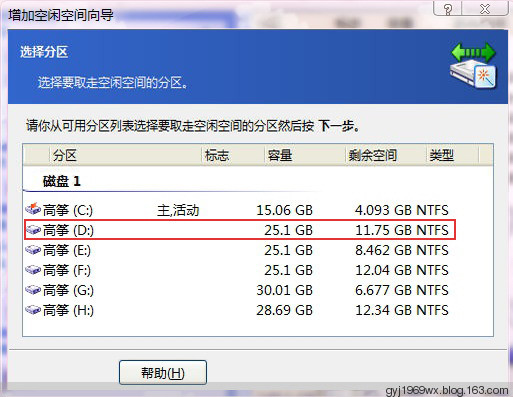
3、选择要取走空间的分区 这里选择D盘。
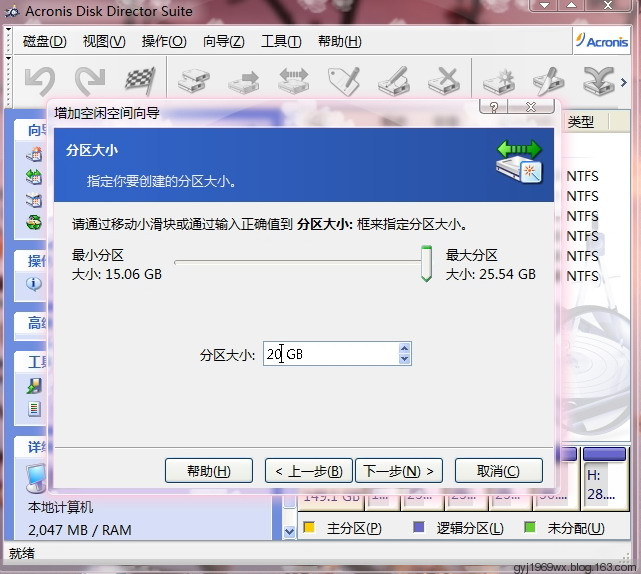
4、指定大小。
下图的20GB是我C盘原来的15G+分过去的5G,应该输入这样一个总和。有些教程上,只是输入比如5G,这是错误的。
而且这里明确一点,要用手工输入,这样分出来的大小就是一个整数。整数的概念就是,不管是在我的电脑还是在磁盘管理里边,都是整数。这是 第一次调整时截的图,第二次调整E盘到D盘时,我用小滑块移动到25G,后来进入系统之后,在我的电脑里边,显示的是24.9G,但在磁盘管理下是25G ,害得我又重弄了一次。
5、复审 确认一下,点击 完成。

6、点击下图左上角的小旗标记提交操作。(如果小旗标记呈灰色不可选状态,请点击小旗左侧的前进箭头标记)

7、点击继续
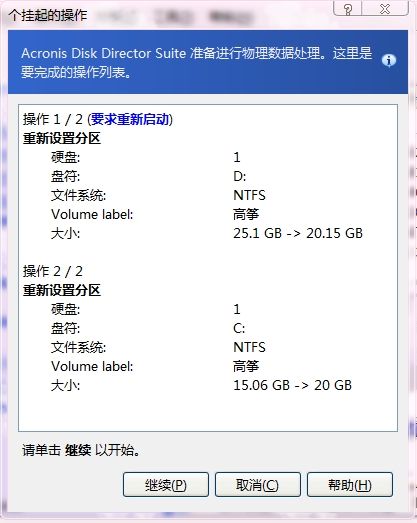
8、重启。
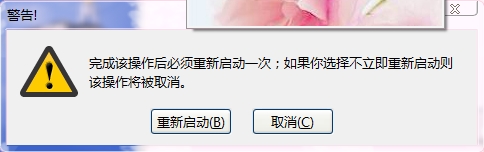
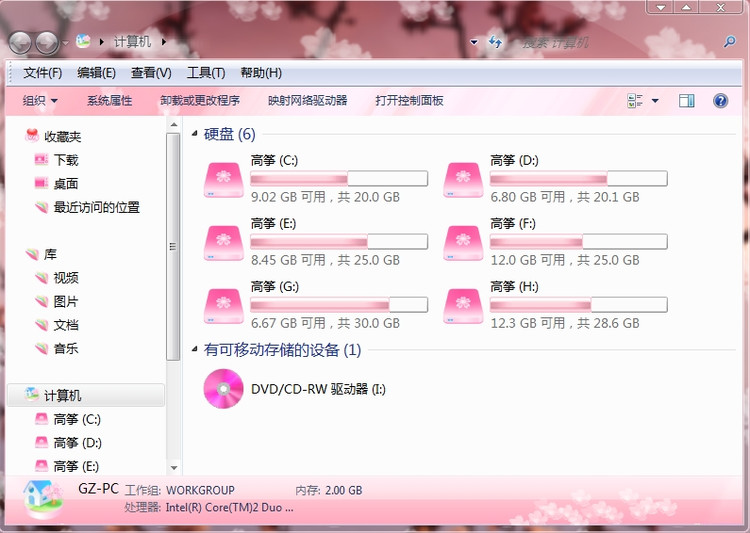
9、然后要做的就是冲上一杯咖啡,等待了。台式机的话,希望不要有断电的几率出现。偶本本无所谓。调整这5G的空间,时间 在10分钟之内。感觉有点不可思议,完全惊讶了。可能是第一次的调整太完美了,于是紧接着调整第二次、第三次仍然顺利。下图是第一次的操作之 后。
五、得意忘形
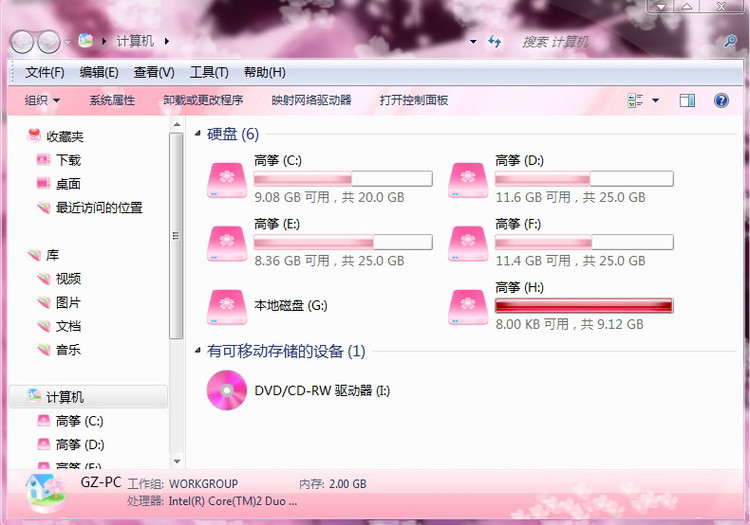
1、第四次,大概是有点昏头了,居然想调整和合并一起弄。就是从G盘调5G空间到F盘,然后,再把H盘整个合并到G盘。开始过 程很顺利,但很慢。正好有点事,出去了大约半个多小时,回来后,看到屏幕在DOS状态下卡着不动了。等了一会儿,还是不动。就随便按了个键,自 动重启。然后就出现下图中的样子。空间是调整好了,但是合并没有完成。H盘里大部分的文件都在,就少掉了5G多的备份文件。#p#分页标题#e#
2、双击G盘,出现:

3、右键无法磁盘检查,而且没有安全选项,根本不认这个盘。
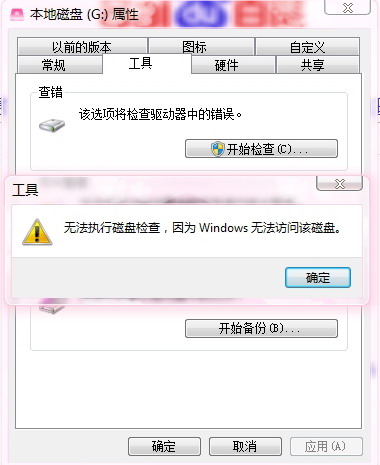
4、磁盘管理显示,格式为RAW.

5、重新进入软件里,发现H盘少掉的19G成了未分配。想把这19G合并到G盘中,提示无法操作。无奈之下,只好重新并回H盘。

6、对于无法打开的G盘,网上四处搜寻解决方法,折腾了一个多小时,终于心灰,右键格式化。还好,G盘里只是些感觉鸡肋的 散片,精华部分都在H盘里。只是可惜了那备份,但也不算紧要,顶多花几个小时重装一下,再备份。
经此一役,有点晕菜,心里一直想着:可惜了,15G的影片,要好几天才下得下来。虽然早就看腻,尽管下载地址都留着。
7、过了一个多小时,才从这种状态下恢复过来,想了下前因后果,估计只能一步一步来,心急不得。心里是这般想,但到底是 否如此,还是不得而知。
到底能不能合并呢,总得试一下才心安。
于是,搬掉了部分最重要的文件(大部分都留着)后,再次打开软件,合并G盘和H盘。重启之后,索性就不看了,直接下车间溜达了半个多小时。等 回到电脑边,发现是桌面状态。心想,成了。这是最后完成的分区。
看看偶自产的三星M8800的手机TF卡图标和金士顿U盘图标,挺漂亮的吧......

8、感想
真的是折腾无极限,有点佩服自己了
只是不敢尝试跨分区调整和合并,毕竟D、E、F盘里有很多重要的东西,这可是花了好多时间搜集的软件和视频教程,而且文件还比较多,虽然最 最重要的东西都给上传到网易邮箱的私人网盘里和自己的U盘上了,但剩下的也都是精品啊。
看网上有些教程的截图,都是些新磁盘的分区和合并,磁盘里文件很少,而且演示的跨区合并磁盘大小才几百个MB,甚至只有几十MB的大小,貌似 很成功。但偶是不敢尝试的,所以才有上面的第一次,第二次,第三次......逐步调整,虽然后来高兴得有点过了头......
也算是给他人一个参考吧......
相关文章

directx3D加速怎么关? Win7关闭3D加速功能的技巧
3d硬件加速就是利用硬件所固有的快速特性,使得画面更加的逼真、细腻和流畅,开启后怎么关闭呢?下面我们就来看看详细的教程2025-07-11win7如何禁止在桌面上存放文件? 禁止在电脑桌面存放文件的方法
习惯性的把文件存放在桌面中,时间长了就会堆满了整个桌面,因此不少用户就想禁止此功能,下面我们就来看看详细设置方法2025-05-06win7总是定期清理文件怎么解决? Win7关闭磁盘的定期碎片整理的技巧
在使用Win7操作系统的过程中,定期进行磁盘碎片整理是一项重要的维护工作,能够帮助提升系统性能和存储效率,但也有可能造成不必要的系统负担,下面我们就来看看详细设置方2025-05-06windows索引器可以关闭么? Win7禁用索引器回退的方法
如果你用的是Win7系统,那么索引服务会占用一些系统资源哦,如果你觉得不需要这个功能,就可以把它关掉,这样就不会影响到你的设备使用体验啦2025-04-09Win7如何禁用刻录光盘功能? 关闭Win7系统中CD刻录功能的方法
在公司局域网中,有时候处于商业机密保护的需要,我们需要禁止光驱刻录功能而只保留光驱播放功能,那么我们该如何禁用win7系统的光驱刻录功能、禁止光驱刻录DVD呢?详细请2025-03-25电脑打字选字框消失怎么办? win7系统解决打字没有选字框的方法
当你在电脑上打字时,发现选字框消失了,这可能是由于系统设置或软件问题导致的,下面我们就来看看详细解决办法2025-03-24Win7怎么调DPI? Win7系统DPI缩放功能的设置方法
相信很多用户在使用Win7系统时,为了方便自己使用,都会进行一些设置,其中肯定有DPI缩放功能,它能够按照用户自己的习惯去显示最佳的效果,但有部分用户想将其关闭,具体2025-02-28- 在Win7电脑操作中,用户因操作需求想关闭实时保护功能,但不清楚在哪里才能成功关闭?详细请看下文设置方法2025-02-24
win7怎么设置软件不联网使用? Win7电脑给某个软件断网的技巧
最近有使用Win7系统的用户想要设置某个软件不要联网,该怎么单独设置不让某个程序联网呢?下面我们就来看看详细教程2025-02-18- 最近有使用Win7系统的用户想要设置系统中的环境变量,让程序运行更顺畅,该怎么设置呢?详细请看下文介绍2025-02-18
最新评论