

电脑蓝牙图标不见了的解决方法详解(适用于win7/win8系统)
发布时间:2013-12-29 16:25:19 作者:佚名  我要评论
我要评论
我要评论蓝牙大家都知道,蓝牙有什么作用也都明白,在我们使用的过程中,有时候会发现蓝牙无法使用,并且还发现,电脑中蓝牙图标没了,而且在设备管理器里压根就看不到传说中的蓝牙模块,附件里也没有蓝牙,就好像从来没有过一样,针对这种情况,小编通过在win7/win8系统下的测
有时我们会遇到蓝牙无法使用,桌面右下角蓝牙图标不见了,右击“计算机”,设备管理器里压根就看不到传说中的蓝牙模块,附件里也没有蓝牙。针对这种情况,小编通过在win7/win8系统下的测试,总结出了以下解决方法。
电脑蓝牙图标不见了的解决方法:
1. 以Win7系统为例,首先进入设备管理器中,查看蓝牙状态,看设备管理器中是否可以看到蓝牙设备;
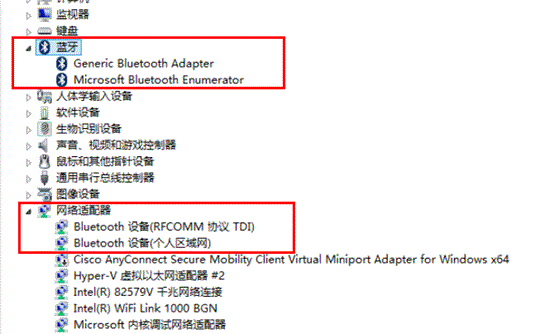
2. 针对Win8系统,会有单独的蓝牙开启关闭界面;

3. 蓝牙服务的问题导致;
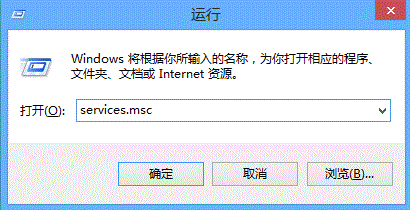
1)您可以再运行窗口中输入“services.msc”打开服务设置;
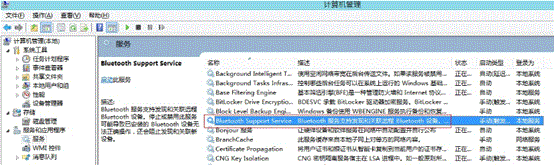
2)在服务设置窗口中,找到“Bluetooth Support Service”服务;
3)在蓝牙服务上点击鼠标右键,打开“属性”;
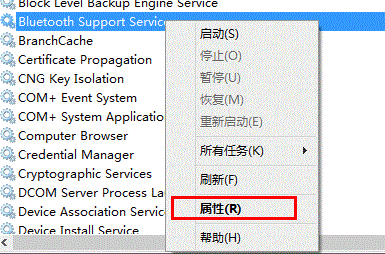
4)启动类型选择成“手动”,服务状态处点击“启动”,启动此服务即可。

4. 如设备管理器中无法发现蓝牙,针对一体机,部分BIOS中可以屏蔽蓝牙,您可以将机器关机,按下电源开关后不停的敲击键盘上的“F1”,用方向键移动到“Devices”-“USB Setup”选项敲击键盘上“Enter”按键,找到“Bluetooth”选项,请确保此选项状态为“Enabled”。

相关文章
Win8开始屏幕上IE10的磁铁图标不见了如何恢复IE10默认浏览器
将第三方浏览器设为默认浏览器后,发现“Start(开始)”屏幕上IE10的磁铁图标不见了,遇到这个情况该如何恢复IE10为默认浏览器,下面有个不错的方法,有类似情况的朋友可以2014-08-06- Win8桌面图标不见了,怎么办呢?今天给大家分享下找回Win8桌面图标的方法,其他系统遇到此类故障同样可以采用该种方法解决2014-07-17
- 许多人在使用计算机的时候,蓝牙驱动明明已经安装,可是无意中将图标删除,造成使用的不便,下面就说一说解决办法,其实还是很简单的2014-07-03
- 很多刚安装Windows8消费者预览版的时候都非常惊讶,最传统的“开始菜单”不见了,不要急小编帮您来解决这个问题,请看正文!2014-01-18
Win8桌面图标不见了怎么办 分享Win8桌面图标不见了的解决办法
最近小编朋友安装最新的Win8系统,也同样遇到了此类问题,下面本文与大家分享下Win8桌面图标不见了的解决办法,其他系统遇到此类故障同样可以采用该种方法解决,感兴趣的朋2013-01-16- 这篇文章主要介绍了Win8 输入法图标不见了的解决方法,需要的朋友可以参考下2014-09-02
最新评论