

u启动win7PE工具箱安装使用图文教程
 我要评论
我要评论1.首先下载“u启动windows7PE工具箱”到电脑本地,建议下载到电脑桌面(方便自己找到)。
2.安装“u启动windows7PE工具箱”
双击打开该安装程序,如下图所示为双击打开后的界面:

如上图所示,“安装位置”建议大家默认,直接点击“开始安装”按钮即可!
注意:此次的安装只是安装这个工具箱到电脑,还不属于使用的过程,所以大家先默认让它安装!
当点击“开始安装”按钮后将会出现一个安装的过程界面,如下图所示为正在安装“u启动windows7PE工具箱”到电脑磁盘:

直到安装进度完成后,将会进入到安装完成的窗口,如下图所示为软件安装完毕的窗口:
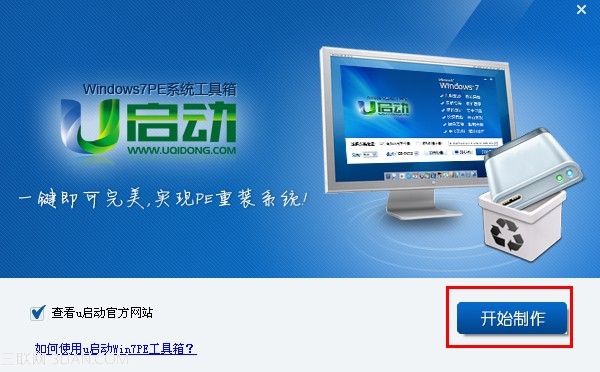
如上图所示,完成后我们点击“开始制作”按钮,将会打开软件的主程序,如下图所示为点击了“开始制作”按钮后打开的软件主程序界面:
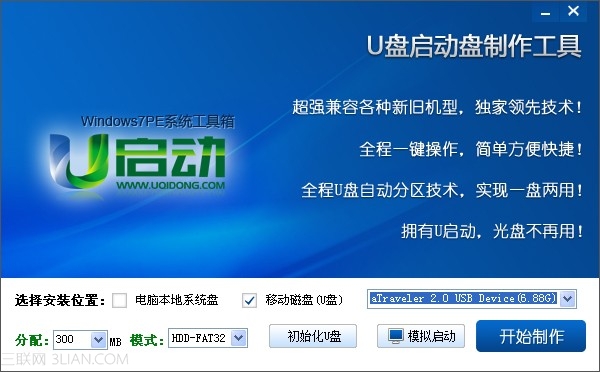
好了,现在我们已经成功将“u启动windows7PE工具箱”安装到电脑里面了,那么不少用户会问:“现在就可以使用了吗?”
小编回答:“还不可以哦,因为我们现在只是解压“u启动windows7PE工具箱”到电脑里面而已,至于要使用的话,还需要我们进一步的安装和制作!”
win7pe工具箱包含两种功能:
⑴:可将win7PE系统维护工具箱直接安装到电脑系统盘!
⑵:也可把win7PE系统维护工具箱制作到u盘里面,将u盘制作成启动盘!
相关文章
PE还原Win7系统提示错误还原无法继续Error Number:(19010) 的原因及解
最近,有位windows7系统用户反映,使用PE还原Ghost Win7系统时,弹出窗口提示”错误,还原无法继续Error Number:(19010)“ 导致无法继续,这是怎么回事呢?这种情况怎么解2016-11-18Win7系统怎么才能彻底删除电脑病毒?Win7系统进入PE彻底清除电脑病毒的
win7系统最怕就是遇到木马病毒,这些讨厌的病毒会导致电脑瘫痪,无法正常使用,那么Win7系统怎么才能彻底删除电脑病毒?本文将提供Win7系统进入PE彻底清除电脑病毒的图文教2016-06-20通用PE工具箱装系统(V6.3) 安装Ghost版XP、WIN7系统
这篇文章主要介绍了通用PE工具箱装系统(V6.3) 安装Ghost版XP、WIN7系统,需要的朋友可以参考下2015-07-21- win7激活后开不了机,这该怎么办呢?其实,机智的小编已经想到解决的方案了,解决的方法就是:用U盘版的PE2015-06-09
- 这篇文章主要介绍了使用WinPE设置从硬盘安装64位Win7系统教程,本文用WinPE提取安装文件,然后用命令实现从硬盘安装Win7系统,需要的朋友可以参考下2015-04-14
- 这篇文章主要介绍了使用U盘启动win8PE并安装win7系统详细图文教程,本文讲解使用U盘系统安装Ghost版Win7系统教程,本文步骤详细,配图清晰,需要的朋友可以参考下2015-04-08
用U盘在win8PE下安装win7系统(附Ghost Win7镜像下载)
用U盘安装系统的方式逐渐成为一种主流趋势,下面为大家介绍下如何用U盘在win8下安装win7系统,注意操作前备份好U盘有用的资料,具体步骤如下2014-06-29- 将Win7PE制作成U盘启动后,就可以在虚拟系统进行各种操作了,下面发一个关于如何将Win7PE制作U盘启动盘图文教程,感兴趣的朋友可以参考下2014-06-19
- 舍友的电脑总会设置开机密码,有的时候本来想上下网找下资料,都要找他在的时候才能用电脑,有没有方法可以破解开机密码呢?只需要准备一张PE光盘便可轻松做到2014-06-11
安装u启动win7PE系统维护工具箱到电脑本地系统盘图文教程
本文为大家介绍下如何安装u启动win7PE系统维护工具箱到电脑本地系统盘?下面有个不错的教程,大家可以参考下2014-02-13
最新评论