

Win7系统下蓝牙耳机连接电脑听音乐的详细图解
发布时间:2014-04-09 09:23:40 作者:佚名  我要评论
我要评论
我要评论蓝牙耳机就是将蓝牙技术应用在免持耳机上,让使用者可以免除恼人电线的牵绊,蓝牙技术让耳机无线化变为可能,下面为大家介绍Win7系统下蓝牙耳机连接电脑的详细步骤
蓝牙耳机就是将蓝牙技术应用在免持耳机上,让使用者可以免除恼人电线的牵绊,自在地以各种方式轻松通话。自从蓝牙耳机问世以来,一直是行动商务族提升效率的好工具。蓝牙技术让耳机无线化变为可能
下面,我们就来看看Win7系统下蓝牙耳机连接电脑的详细步骤。
问题描述:
win7系统下连接蓝牙耳机
测试设备:
T510 Win7 Pro ; Nokia BH-215蓝牙耳机
首先确认电脑的蓝牙开启,蓝牙灯正常,并开启蓝牙耳机的开关
操作步骤:
点击系统右下角蓝牙图标,选择“添加设备” ,如图:

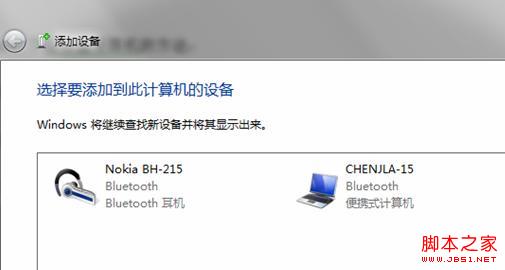
选择要添加的蓝牙耳机 ,如图:
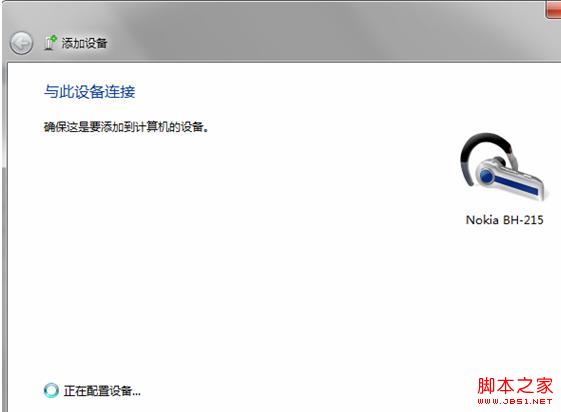
系统会提示正在与蓝牙适配器连接 ,如图:
然后提示成功添加 ,如图:

点击“开始”-“设备和打印机”,就可以看到添加的蓝牙耳机了,如图:

在蓝牙耳机上点击右键,选择“属性”,在弹出的窗口中选择“服务” ,如图:

可以看到此时耳机的选项并未打勾,这样就无法使用蓝牙耳机听音乐了,一定要勾选,勾选后系统会提示安装驱动,驱动安装成功后,在系统右下角找到喇叭图标点击右键-“播放设备”,就可以看到蓝牙音频选项了。 如图:
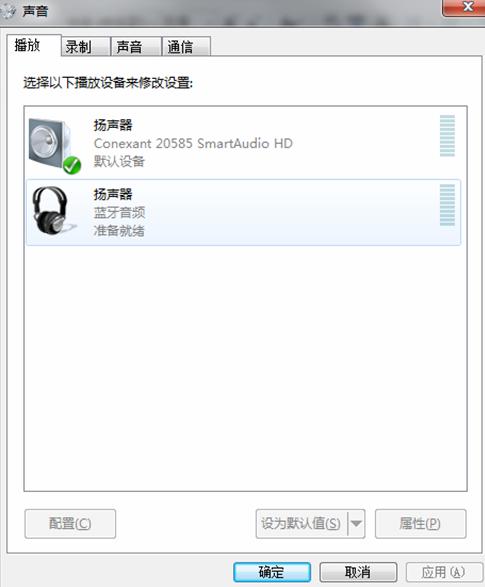
可以看到此时的默认播放设备是内置的扬声器,必须把蓝牙音频作为默认播放设备,才能使用蓝牙耳机听音乐 ,如图:

全部设置完成后,就可以使用蓝牙耳机听电脑播放的音乐了。
相关文章
- win7什么时候停止更新?本篇文章主要介绍了win7系统停止服务时间及相关信息,感兴趣的朋友可以看一下2014-04-09
- 思路就是替换讲述人narrator.exe(或者粘滞键sethc.exe)注意,各个系统可能不太一样,注意扩展思维,具体的操作步骤如下,大家可以尝试操作2014-04-09
- 每天打字时都会看到同样的输入法图标,那你有没有审美疲劳啊,如果已经疲倦它的样子,我们可以更改默认的输入法图标,下面是具体的操作步骤2014-04-09
- 很多新手朋友们都不知道Win7系统如何修改默认安装目录,下面有个不错的教程,大家按照步骤操作就可以了2014-04-09
通过Win7磁盘配额功能对NTFS磁盘空间进行限制巧防黑客入侵
Win7系统针对NTFS分区有一个“磁盘配额”的功能,它可以对NTFS磁盘空间进行限制,利用此原理我们就可以作出限制2014-04-09Win7系统比XP系统好用 70个WIN7系统使用(应用)技巧总结介绍
XP系统比win7系统的上市年龄要大很多,但是在很多人眼里Win7比XP系统要好,因为它有很多新的功能。很多人熟悉使用WIN7系统后再去使用XP系统就会觉得其实WIN7更好用。但是在2014-04-09- Win7检查更新失败问题,是Win7用户经常遇到的一个情况,如果某项系统文件损坏,Windows Update更新也可能安装失败或者无法安装,这时就需要使用Win7版系统更新准备工具2014-04-09
- 在开机启动系统的时候就遇到黑屏故障,有的是开机直接黑屏,有的是开机黑屏但还能看到鼠标,针对这两种情况,下面与大家分享下有效的解决措施,需要的朋友可以参考下2014-04-09
Win7如何修改和删除多余的网络连接名称如本地连接2网络2等
不管是无线路由器、还是本地网卡在更改过设置以后,计算机再次连接时往往会自动生成一个新的网络连接名称,我们会看到本地连接2,网络2等,下面为大家介绍下如何修改和合并2014-04-09- 在重装完系统后,很多朋友的电脑都不能上网,这是因为电脑缺少了网卡驱动,这是一个不争的常识,解决方法很简单,在别的有网电脑上下载驱动精灵,然后在自己电脑上安装,就2014-04-09
最新评论