

禁用win7系统USB选择性暂停设置图文教程
发布时间:2014-09-10 18:54:48 作者:佚名  我要评论
我要评论
我要评论这篇文章主要介绍了禁用win7系统USB选择性暂停设置图文教程,USB选择性暂停设置默认是启用的,本文讲解的就是把它禁用的方法,需要的朋友可以参考下
当我们离开电脑一会,回来后移动鼠标会出现停顿现象,可能多数用户会想是不是鼠标出现故障了,其实不然,这个状况的出现是因为windows7系统中USB设置导致的,我们只需要把它的选择性暂停设置禁用掉就可以。
1、我们打开控制面板,在控制面板所有项中找到“电源选项”并且点击,如下图所示:

2、在电源选项中,我们点击平衡电源计划对应的“更改计划设置”,如下图所示:

3、在计划设置中,点击“更改高级电源设置”,如下图所示:
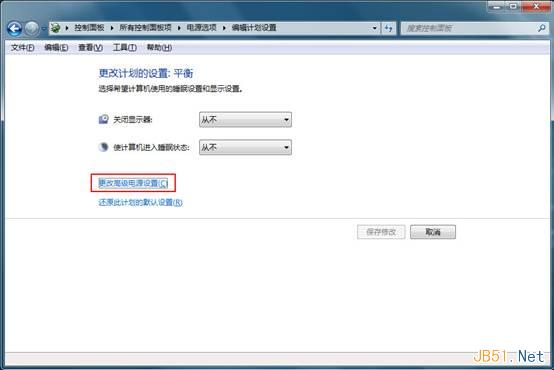
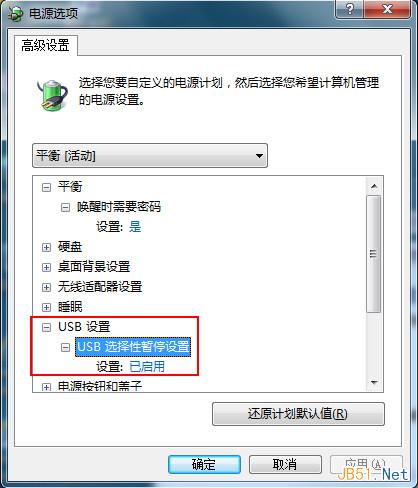
4、在高级电源设置中,依次双击“USB设置-USB选择性暂停设置”,此时我们会看到选择性暂停设置已启用,如下图所示:
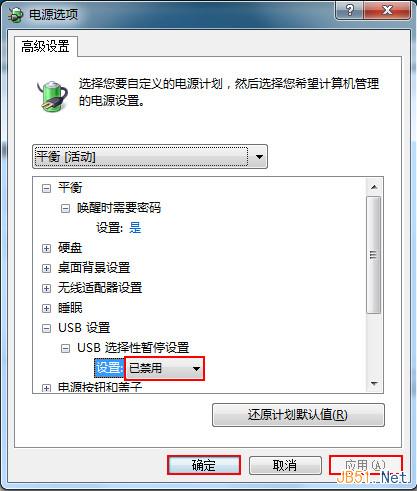
5、这时我们将USB选择性暂停设置禁用掉,然后点击“应用-确定”如下图所示:
尽管在我们长时间未使用电脑的情况下,系统会暂停掉我们的USB设置达到省电的效果,但是却给我们操作带来一定的麻烦,要是有需要禁用掉的朋友跟着小编按照上面的步骤操作一遍即可。
相关文章
win7禁用usb端口、win7禁用u盘软件、win7禁用usb存储工具的方法
这篇文章主要介绍了win7禁用usb端口、win7禁用u盘软件、win7禁用usb存储工具的方法,需要的朋友可以参考下2015-12-03组策略禁用U盘、Win7组策略屏蔽USB存储设备 防止数据泄密的方法
这篇文章主要介绍了组策略禁用U盘、Win7组策略屏蔽USB存储设备 防止数据泄密的方法,需要的朋友可以参考下2015-12-01- Win7系统中想要屏蔽U盘,或许这个问题烦恼着许多Win7用户,其实不难啊,下面为大家介绍个不错的解决方法2015-01-19
- 这篇文章主要介绍了win7下设置插入USB鼠标时自动禁用触摸板的方法,这里需要下载一个Synaptics触摸板驱动并安装,下面是具体的操作2014-07-16
- 停歇一会儿的鼠标重新使用时,就会出现停顿情况,很多用户都感到好奇,其实出现这种状况的主要原因是在windows7系统下,USB接口默认在一定时间没有使用就会进入休眠状态2014-05-06
Win7禁用USB接口、Win7禁用组策略、win7禁用便携设备的方法
现在很多公司处于电脑文件安全管理的需要,通常需要禁用公司电脑的USB接口,防止员工随意插入U盘、移动硬盘和手机等USB存储设备拷贝公司电脑文件的行为。那么,如何有效禁2015-12-15
最新评论