

Windows7安装Solr+Tomcat的方法
 我要评论
我要评论Tomcat下Solr安装配置
由于Solr基于java开发,因此Solr在windows及Linux都能较好部署使用,但由于Solr提供了一些用于测试及管理、维护较为方便的shell脚本,因此在生产部署时候建议安装在Linux上,测试时候可以在windows使用。
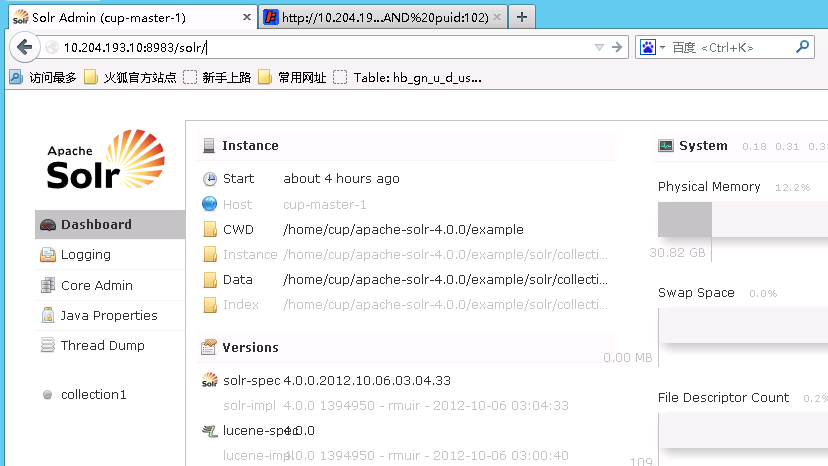
Solr是一个基于Lucene的Java搜索引擎服务器。Solr 提供了层面搜索、命中醒目显示并且支持多种输出格式(包括 XML/XSLT 和 JSON 格式)。它易于安装和配置,而且附带了一个基于 HTTP 的管理界面。Solr 创建的索引与 Lucene 搜索引擎库完全兼容。通过对Solr 进行适当的配置,某些情况下可能需要进行编码,Solr 可以阅读和使用构建到其他 Lucene 应用程序中的索引。此外,很多 Lucene 工具(如Nutch、 Luke)也可以使用Solr 创建的索引。
安装环境
Windows 7 64bit
Apache-tomcat-8.0.9-windows-x64
Solr-4.9.0
JDK 1.8.0_05 64bit
安装步骤
Tomcat和JDk的安装在这里就略过。
注意:solr4.9要求jdk1.7+
步骤一:
解压solr-4.9.0到任意文件夹,我解压到D:\Installed Applications\solr-4.9.0\solr-4.9.0目录下。
步骤二:
将solr-4.9.0\dist\ solr-4.9.0.war复制到Tomcat webapp/目录下,最好重命名为solr.war。
步骤三:
启动Tomcat,会报错,这步只是为了将solr-4.9.0.war解压,所以手动解压放在webapp目录下面也是可行的。
步骤四:
方法一:
打开webapps\solr\WEB-INF\web.xml
找到:
这里是需要配置solr/home,只需要修改/put/your/solr/home/here
这个目录可以自定义,建议就用步骤一解压的目录,这里需要非常注意:在Solr官网的Tutorial里面有如下一段话:
How Solr Works with Tomcat
The two basic steps for running Solr in any Web application container are as follows:
Make the Solr classes available to the container. In many cases, the Solr Web application archive (WAR) file can be placed into a special directory of the application container. In the case of Tomcat, you need to place the Solr WAR file in Tomcat's webapps directory. If you installed Tomcat with Solr, take a look in tomcat/webapps:you'll see the solr.war file is already there.
Point Solr to the Solr home directory that contains conf/solrconfig.xml and conf/schema.xml. There are a few ways to get this done. One of the best is to define the solr.solr.home Java system property. With Tomcat, the best way to do this is via a shell environment variable, JAVA_OPTS. Tomcat puts the value of this variable on the command line upon startup
从这里可以看出,指向的目录需要包含conf/solrconfig.xml和conf/schema.xml这两个文件,也就意味着在所指向的目录中需要有conf子目录,我就是因为官网的这段解释,搞了半天没有成功,其实是我理解错了,我认为在solr.solr.home目录下必须要有子目录conf,conf里面包含solrconfig.xml和schema.xml。但是其实conf目录是放在collection1目录下面的,collection是solr的一个Instance实例,solr中可以配置多个collection,可以有独立的配置文件。
我这边web.xml的配置为:
solr/homeD:/Installed Applications/solr-4.9.0/solr-4.9.0/examplejava.lang.String
特别需要注意配置里面使用的是反斜杠"/",而不是windows下默认的"\"。
这里我是直接指向example文件夹。
方法二(个人推荐):
在$TOMCAT_HOME/conf/Catalina/localhost目录下新建solr.xml文件,内容为:
这边需要注意,override需要设置为false,否则每次启动tomcat都会重新解压war文件覆盖掉之前的配置,或者手动解压后,把context path直接指向文件夹
步骤五:
将solr-4.9.0\example\solr目录下的collection1目录整体copy到solr-4.9.0\example目录下。读者可以自己自定义路径,web.xml中定义的,这个指向的目录包含collection1目录就好了。
步骤六:
将D:\Installed Applications\solr-4.9.0\solr-4.9.0\example\lib\ext目录下的jar包copy到apache-tomcat-8.0.9\lib目录下,也可以copy到webapps\solr\WEB-INF\lib下,读者可以自行选择(全局和局部的问题而已)。(如果启动还是报错,可以根据提示在solr-4.9.0\dist中找相应的jar包)。
步骤七:
打开Tomcat conf目录下的server.xml,找到下面一段代码添加URIEncoding="UTF-8",添加中文支持。
connectionTimeout="20000"
redirectPort="8443"
URIEncoding="UTF-8" />
步骤八:
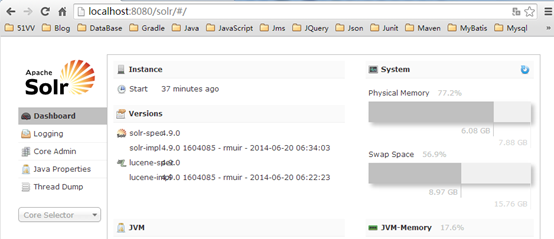
启动Tomcat,打开浏览器输入:http://localhost:8080/solr/admin/,看到启动画面就说明安装成功。
总结
由上面的安装步骤可以看出来,其中步骤四是最核心的一步,这里面需要了解Solr的运行原理:Solr是类似于Http接口的一种服务,它需要在Web容器(这里是Tomcat)中部署,运行后,应用程序用Http请求的方式和Solr交互,包括添加索引、查询等等。所以我们需要在Web容器中部署Solr,并且在Tomcat配置中指明Solr配置的目录。
在Linux下的安装方法跟Windows下没有大的区别。
相关文章

directx3D加速怎么关? Win7关闭3D加速功能的技巧
3d硬件加速就是利用硬件所固有的快速特性,使得画面更加的逼真、细腻和流畅,开启后怎么关闭呢?下面我们就来看看详细的教程2025-07-11win7如何禁止在桌面上存放文件? 禁止在电脑桌面存放文件的方法
习惯性的把文件存放在桌面中,时间长了就会堆满了整个桌面,因此不少用户就想禁止此功能,下面我们就来看看详细设置方法2025-05-06win7总是定期清理文件怎么解决? Win7关闭磁盘的定期碎片整理的技巧
在使用Win7操作系统的过程中,定期进行磁盘碎片整理是一项重要的维护工作,能够帮助提升系统性能和存储效率,但也有可能造成不必要的系统负担,下面我们就来看看详细设置方2025-05-06windows索引器可以关闭么? Win7禁用索引器回退的方法
如果你用的是Win7系统,那么索引服务会占用一些系统资源哦,如果你觉得不需要这个功能,就可以把它关掉,这样就不会影响到你的设备使用体验啦2025-04-09Win7如何禁用刻录光盘功能? 关闭Win7系统中CD刻录功能的方法
在公司局域网中,有时候处于商业机密保护的需要,我们需要禁止光驱刻录功能而只保留光驱播放功能,那么我们该如何禁用win7系统的光驱刻录功能、禁止光驱刻录DVD呢?详细请2025-03-25电脑打字选字框消失怎么办? win7系统解决打字没有选字框的方法
当你在电脑上打字时,发现选字框消失了,这可能是由于系统设置或软件问题导致的,下面我们就来看看详细解决办法2025-03-24Win7怎么调DPI? Win7系统DPI缩放功能的设置方法
相信很多用户在使用Win7系统时,为了方便自己使用,都会进行一些设置,其中肯定有DPI缩放功能,它能够按照用户自己的习惯去显示最佳的效果,但有部分用户想将其关闭,具体2025-02-28- 在Win7电脑操作中,用户因操作需求想关闭实时保护功能,但不清楚在哪里才能成功关闭?详细请看下文设置方法2025-02-24
win7怎么设置软件不联网使用? Win7电脑给某个软件断网的技巧
最近有使用Win7系统的用户想要设置某个软件不要联网,该怎么单独设置不让某个程序联网呢?下面我们就来看看详细教程2025-02-18- 最近有使用Win7系统的用户想要设置系统中的环境变量,让程序运行更顺畅,该怎么设置呢?详细请看下文介绍2025-02-18
最新评论