

Windows7 library(库)使用技巧
发布时间:2010-02-27 18:07:53 作者:佚名  我要评论
我要评论
我要评论windows 7 library(库)以及状态栏的妙用.
随着windows 7试用测试的人增多,功能、细节、人性化的设计的改进,相信会有更多的人爱上她,就像当初爱上xp的人一样,相信现在使用xp的用户如果坚持使用一周时间,大多数人是不会再想回到xp了,当然她也有缺点,那就是被人们认为对硬件要求高缺点,这个问题是一致存在的,您不可能用一台电脑一辈子吧,就好比家用电器,几年后也会有更新换代的问题嘛。更高的硬件配置就意味着有更好的体验、享受。电视大大众消费的一个家电,最开始的时候是黑白的,后来出现彩色电视,接着平板电视,现在的液晶电视、等离子电视,每次技术进步都意味着带来更好的体验和享受,每次换代不还是有很多人争先恐后的去买新产品,俗话说:一分钱一分货。
如果您上网看过关于windows 7的相关新闻,那么对她的外表应该是非常熟息了,和xp比起来还真的不在一个水平线上,友好人性化的界面、图标足以打动你的心。
回到正题,先来看看library(库)的真面目: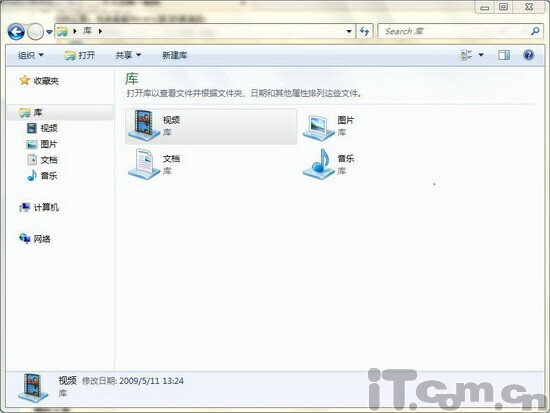
对于一般用户而言,这个还比较的陌生,用一个形象的比喻来说吧,她就好比以前大户人家里的管家,您的视频、图片、文档、音乐交给她来管理,您需要的时候就不会手忙脚乱了,有了她,你可以快速的找到您需要的视频、图片、文档、音乐了。在xp时代,您的这些文件如果存放在多个分区或者文件夹里,您要找到一个文件可得费上好长一段时间不停的在文件夹里翻腾。现在您可以把放在不同分区、文件夹里的文件用库来给您管理,比如: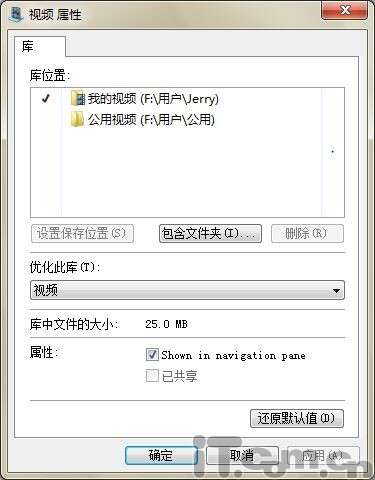
图中可以看到包含了两个文件夹里的视频,如果有更多的文件夹,那么您点击“包含文件夹”按钮,选择您要添加的文件夹确定就可以了,在库位置离将把您刚才添加的文件夹路径显示出来。
如果您够细心,会发现“设置保存位置”按钮是灰色的,这个有什么用呢?可别小看这个按钮,用处可大着呢,你可能已经看到了在库位置列表中有一个文件夹前面画了一个勾,这个就是通过“设置保存位置”按钮来改变设置的。我们还是先来看个图吧: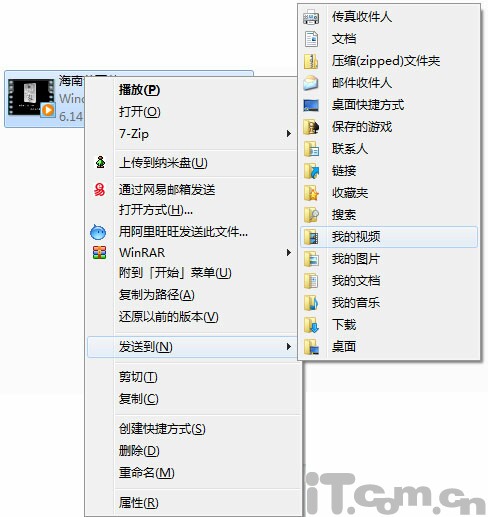
看到上面的图是不是大概明白了些什么呀,通过这样的方式可以直接快速的把视频文件归类存放到我们实现设置好的那个文件夹里了。先别急,这里可有一个小窍门才能达到这样的效果哟,如果您直接点击右键,在“发送到”菜单里是看不到这么多子项的,前提是当您选中这个视频文件的时候需要按住键盘上的“Shift”键,左右的都可以。通过这个设置我们可以把移动设备上的文件快速的保持到我们的电脑硬盘上,不再需要像以前那样烦琐的操作了:复制文件>找到保存的文件夹>粘贴文件,如果还有其他文件夹里的文件需要保存过来,就还需要回到移动设备上再进行同样的操作。
通过以上设置,我们的文件得到了很好的分类管理,这样我们的工作也会更加的高效了。当然这里只是介绍一下基本的操作,还包括新建库、删除库。这里库的删除是不影响文件的存放,也就是删除哭不会删除库的文件。
下面我们来看看状态的妙用吧,还是先看图: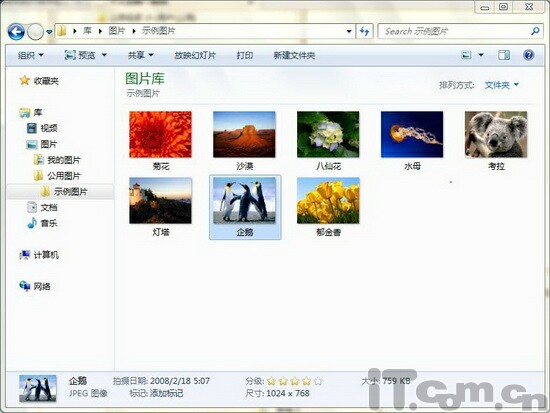
图中选中了一张名称为“企鹅”的图片,在下面的状态栏里显示该图片的一些详细信息,比起xp来说更为的丰富了。那您可能会问这个有什么特殊的呢?听我慢慢给您讲:首先,你看图片的一些常用的属相不必像以前那样打开图片的属性对话框了;其次,部分属性是可以直接通过状态栏修改的,听到这里是不是很兴奋呀。可以修改的属性点击就会被激活,变成一个输入框,同时在右下角会出现“保存”和取消两个按钮,我们来看看这张图片的拍摄日期吧: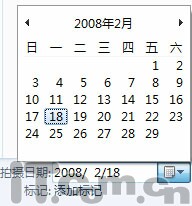
从上面图片看,是不是很人性化啊!也很漂亮吧!选择你需要的一个日期后,记得点击右下角的“保存”按钮哟。
如果您上网看过关于windows 7的相关新闻,那么对她的外表应该是非常熟息了,和xp比起来还真的不在一个水平线上,友好人性化的界面、图标足以打动你的心。
回到正题,先来看看library(库)的真面目:
对于一般用户而言,这个还比较的陌生,用一个形象的比喻来说吧,她就好比以前大户人家里的管家,您的视频、图片、文档、音乐交给她来管理,您需要的时候就不会手忙脚乱了,有了她,你可以快速的找到您需要的视频、图片、文档、音乐了。在xp时代,您的这些文件如果存放在多个分区或者文件夹里,您要找到一个文件可得费上好长一段时间不停的在文件夹里翻腾。现在您可以把放在不同分区、文件夹里的文件用库来给您管理,比如:
图中可以看到包含了两个文件夹里的视频,如果有更多的文件夹,那么您点击“包含文件夹”按钮,选择您要添加的文件夹确定就可以了,在库位置离将把您刚才添加的文件夹路径显示出来。
如果您够细心,会发现“设置保存位置”按钮是灰色的,这个有什么用呢?可别小看这个按钮,用处可大着呢,你可能已经看到了在库位置列表中有一个文件夹前面画了一个勾,这个就是通过“设置保存位置”按钮来改变设置的。我们还是先来看个图吧:
看到上面的图是不是大概明白了些什么呀,通过这样的方式可以直接快速的把视频文件归类存放到我们实现设置好的那个文件夹里了。先别急,这里可有一个小窍门才能达到这样的效果哟,如果您直接点击右键,在“发送到”菜单里是看不到这么多子项的,前提是当您选中这个视频文件的时候需要按住键盘上的“Shift”键,左右的都可以。通过这个设置我们可以把移动设备上的文件快速的保持到我们的电脑硬盘上,不再需要像以前那样烦琐的操作了:复制文件>找到保存的文件夹>粘贴文件,如果还有其他文件夹里的文件需要保存过来,就还需要回到移动设备上再进行同样的操作。
通过以上设置,我们的文件得到了很好的分类管理,这样我们的工作也会更加的高效了。当然这里只是介绍一下基本的操作,还包括新建库、删除库。这里库的删除是不影响文件的存放,也就是删除哭不会删除库的文件。
下面我们来看看状态的妙用吧,还是先看图:
图中选中了一张名称为“企鹅”的图片,在下面的状态栏里显示该图片的一些详细信息,比起xp来说更为的丰富了。那您可能会问这个有什么特殊的呢?听我慢慢给您讲:首先,你看图片的一些常用的属相不必像以前那样打开图片的属性对话框了;其次,部分属性是可以直接通过状态栏修改的,听到这里是不是很兴奋呀。可以修改的属性点击就会被激活,变成一个输入框,同时在右下角会出现“保存”和取消两个按钮,我们来看看这张图片的拍摄日期吧:
从上面图片看,是不是很人性化啊!也很漂亮吧!选择你需要的一个日期后,记得点击右下角的“保存”按钮哟。
相关文章
- 在Win7下使用超级任务栏时,将文件夹锁定在超级任务栏打开的默认都是库,下面我们将其改为计算机目录,由此需求而不会的朋友可以参考下,希望对大家有所帮助2013-09-24
- 导航窗格左侧收藏夹分支下的默认选项、库分支下的默认选项默认是存在的,如果丢失了可按照下面的步骤来找回,操作步骤很简单,需要的朋友可以参考下2013-08-30
- 有没有感到电脑的文件越来越多,到处都是各种.docx、pdf、xlsx、jpg等等凌乱的文件,遇到想用的文件的时候,查找起来费时费力2013-08-29
- 库是一个大型的文件夹,当然库的作用是不仅仅于文件夹的,如果大家想利用它的话,那就来看看该如何更好的利用吧,本文为心细的你而打造2013-05-27
- 文件由于各种原因变得越来越混乱,文件夹结构越来越复杂,重复文件也越来越多,而真正要用到某个文件时却怎么也找不到了,利用Windows7的文件库功能轻松就能轻松应对2013-05-03
Win7无法向Windows Media Player媒体库添文件?
停止所有 Windows Media Player 相关的服务。2013-01-03- 将Windows 7资源管理器左侧导航窗格中的收藏夹、库、家庭组、网络全部去掉,只剩下计算机,本文将介绍详细的解决方法,需要了解的朋友可以参考下2012-12-20
- 使用过Win7系统的朋友,当打开“计算机”或者是资源管理器时,会发现左侧的工具栏相比此前的XP系统确实变化很大,我们会发现有一个“库”的名称,包含了“视频”、“图片”2012-10-24
- 今天小编发现了一个比较有意思的Win7技巧,将Win7任务栏上比较少用的“库”图标按钮更改为“计算机(我的电脑底部)”快捷键,这样每当我们需要进入我的电脑就只要点击下库2012-10-19
- 双节将至,相信很多朋友早已在计划长假如何度过了,或者抓住机会外出游玩,或者在家享受难得的悠闲时光。假期精彩,可别让电脑里各种各样的文件成为你的烦恼,拍摄的大量照2012-10-10
最新评论