

windows7双磁盘管理图文教程
发布时间:2015-03-04 17:05:25 作者:佚名  我要评论
我要评论
我要评论 磁盘管理是一个强大且实用的工具,我们可以通过它方便查看和管理系统中的硬盘,下面小编就为大家介绍windows7双磁盘管理方法,一起来看看吧
原装机械盘,加了一块固态盘,光从盘符看,似乎理不清头绪,当然也不利于管理。
方法/步骤
1、先打开任务栏上的Windows资源管理器,从这里并不能正确判断哪个分区是在一起的。

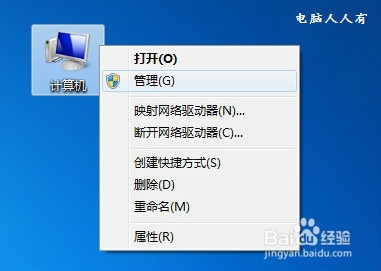
2、右键点击桌面上的计算机图标→管理
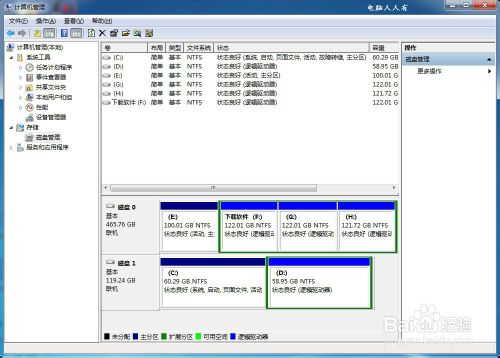
3、计算机管理→磁盘管理
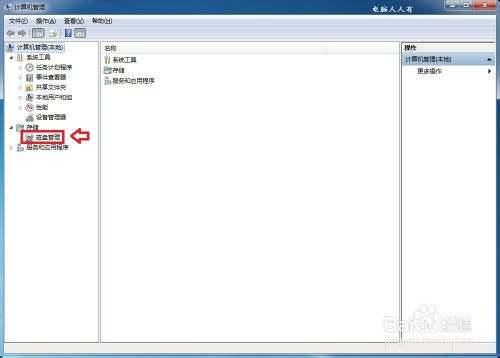
4、从这里看,谁和谁的关系一目了然。

5、从Windows资源管理器中查看,C盘的空间有点局促,可以将I分区调整一点给C盘。利用磁盘无损分区工具进行操作。
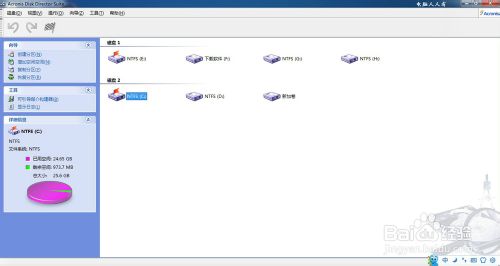
6、向导→增加空闲空间向导→选中C盘→下一步
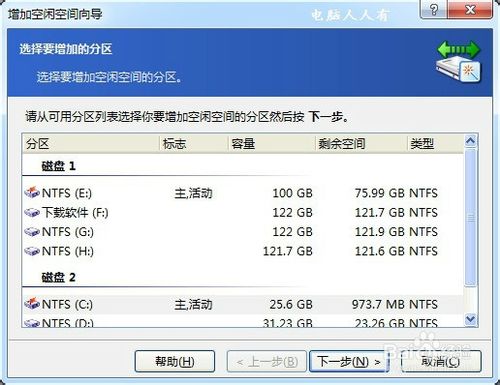
7、勾选腾出空间的分区→下一步

8、调整大小→下一步

9、设置好之后,点击提交按钮(黑白相间的旗帜图标),查看、检验。
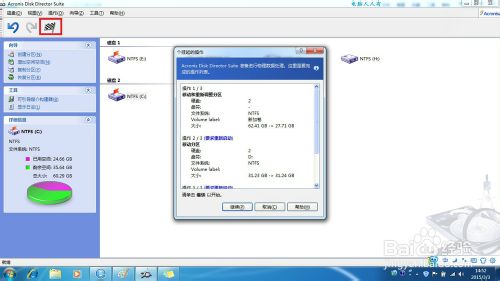
10、之后,还需重启电脑进行自动操作(操作系统自我保护的缘故)。
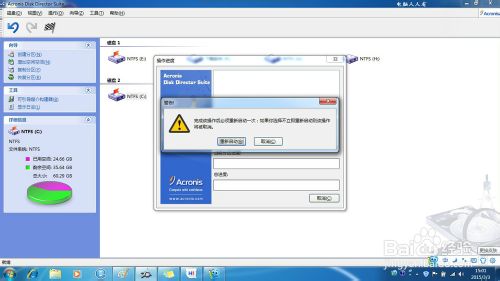
11、成功之后,再依照上述办法,将剩余的空间分配给固态盘的另一个分区。
注意:未分配盘符,计算机文件夹中是看不见的,但在分区软件中可以显示的。
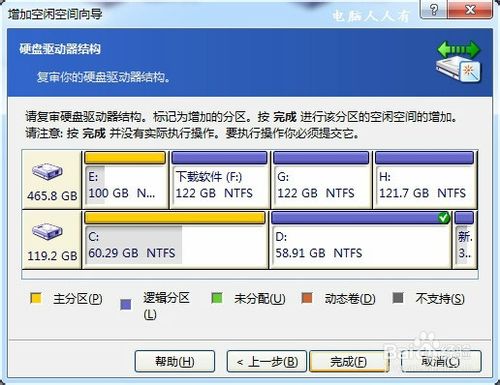
12、从上图中查看到还有一个很小的空间未被利用上,此时也又可以使用磁盘管理自带功能调整给非系统盘。方法是右键点击D盘→扩展卷→指向未分配的磁盘即可合并完毕。
以上就是windows7双磁盘管理图文教程,希望能对大家有所帮助!
相关文章
- win7增加磁盘分区教学,利用磁盘管理增加分区。很多用户感觉自己电脑两三个盘太少,想多分出来一两个,第三方软件肯定没有系统自带可靠,快来看看吧2016-05-11
- 今天上班的时候,发现访问网站的时候出现了502错误。排除了配置和异常问题后,猜测是磁盘满的问题造成的。用df看了下,果然磁盘满了,切换到对应的目录里面,删除运行日志2016-01-11
- 这篇文章主要介绍了Linux常用的磁盘管理及文件目录管理命令总结,包括对文件的压缩和解压等通常的操作方法,需要的朋友可以参考下2015-12-28
- win7系统磁盘不显示变成未标记卷怎么办?打开电脑发现本地磁盘的C盘、D盘等变成了“本地磁盘未标记的卷1、本地磁盘未标记的卷2,该怎么办?下面分享解决办法,需要的朋友可2015-08-25
- win7系统磁盘管理中分区扩展卷怎么使用??“扩展卷”总的来说是“压缩卷”的逆过程。而“扩展卷”的使用有严格的限制,只有在压缩卷的左侧相邻磁盘才能扩展卷,下面分享使2015-02-26
- 如果硬盘容量太小的话就装不了几款游戏了,所以许多用户喜欢将其它硬盘容量都分配到一个比较大的分区内,若是Win7就可以非常直观的自动分配,而在WinXP系统下该如何实现呢2015-01-16
- Win10系统有很多基础的系统管理功能是历代Windows系统保留下来的,例如磁盘管理,下面与大家分享下Win10打开磁盘管理的几种常见方法,感兴趣的朋友可以看看2014-12-10
Windows8系统如何打开磁盘管理器对磁盘压缩、扩展等操作
磁盘管理功能,方便了对磁盘压缩、扩展、格式化等操作,还有部分同学不知道要怎么来打开,下面以图文的形式为大家介绍下几种可行的打开方法,不会的朋友不要错过2014-11-12- 这篇文章主要介绍了Win7系统磁盘管理在哪里?Win7磁盘管理打开方法,本文用图片和文字一步一步教你打开磁盘管理,需要的朋友可以参考下2014-09-11
- 这篇文章主要介绍了Windows7系统使用磁盘管理工具合并硬盘分区图文教程,本文简单易懂,一看就会,需要的朋友可以参考下2014-09-06
最新评论