

win7系统安全无损调整分区大小的详细教程
 我要评论
我要评论现在很多新买的笔记本电脑,例如THINKPAD,一个硬盘都只有一个分区,管理文件不是很方便,那么,我们又该如何调整分区大小呢?又该如何再给硬盘多分几个区呢?其实很简单,不须借助其他分区软件,只是用系统自带的虚拟磁盘管理器即可安全快速的调整分区大小。
1、如何打开系统自带的磁盘管理程序:
1)开始——运行,输入compmgmt.msc。
2)右击桌面上"我的电脑“,选择”管理“,打开一个窗口,找到并点击“磁盘管理”。
在这里我们可以看到,本地磁盘上各个分区的详细情况,如大小,是否为活动分区是否为主分区等,而分区C有400多相G,,显然是太大了,那么我们肯定要压缩分区C的容量,调整出来的容量分给其他分区。建议,一般分四个分区就合适了。C盘作为系统盘,D盘作为系统备份盘,E盘和F盘自己看情况。
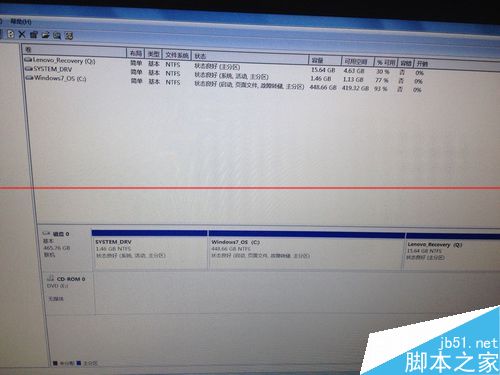
2、右击选择分区C,在弹出的菜单中选择“压缩卷”。,顾名思义,压缩卷是减少容量,扩展卷是增加分区的容量。
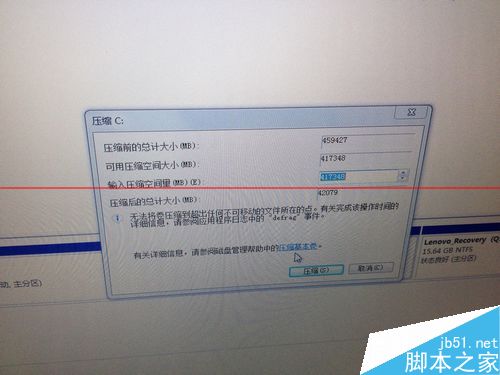
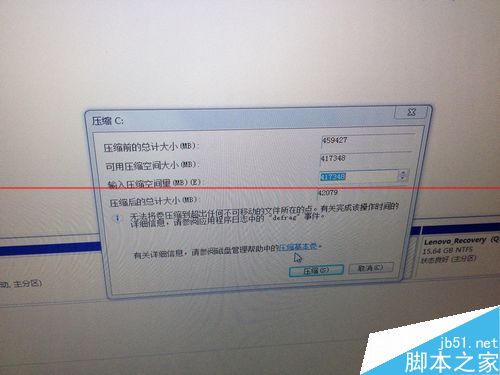
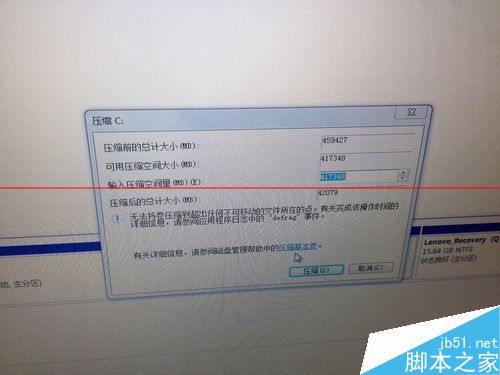
3、输入压缩空间量:这里是指准备调整大小的C盘分配给其他分区的容量,也就是要减去的容量。例如原来C盘有500G,而你准备把C盘调整为100G,那么你就在“输入压缩空间量”这一栏中输入409600(1G=1024M)。压缩后的总计大小:即为原来的容量减去压缩的容量,即为调整后的容量。正确输入后,点击“压缩”。
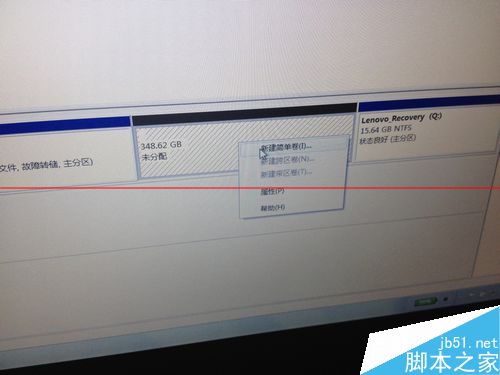
4、压缩完成后如图所示,出现未分配空间。

5、右击选择未分配空间,在弹出的菜单中选择“新建简单卷”。
6、新建简单卷向导:
在卷大小一栏中输入卷的容量:举个例子,如果你想把D盘容量设置为50G,那入就输入51203。为什么要输入零头呢?因为系统文件也是要占用一部分容量的,除去系统文件占用的容量,才是你实际可用的容量。因此,你要想让可用的容量是整数,那就得在输入容量中多添加几M。
正确输入后点击下一步。
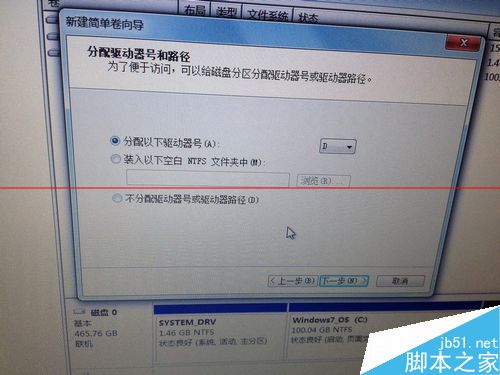
7、分配驱动器号和路径,就是我们通常看到的盘符了,下拉框中可以选择盘符,这里我们选择D。
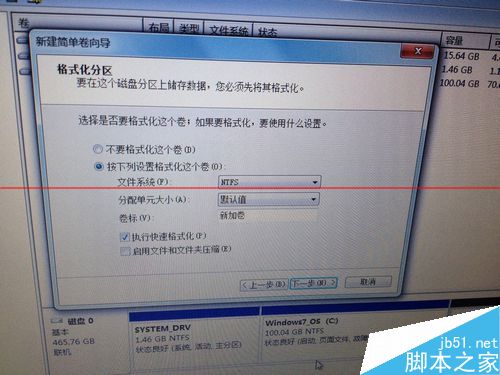
8、格式化分区:
文件系统选择NTFS,分配单元大小选择默认值,执行快速格式化即可。
格式化完成后你就可以看到多了一个50G的分区D,即通称的D盘。
9、分区E和F的操作同D的操作。操作完成后分区情况如下。
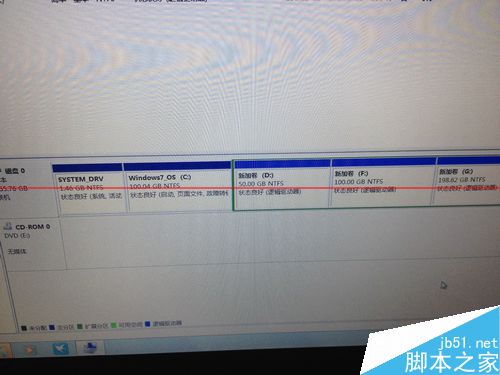
注意事项:无论是扩展卷还是压缩卷,都只能操作相邻的分区。例如,C盘可以给D盘,但C盘不能直接给E盘。
相关文章
- win7系统磁盘管理中分区扩展卷怎么使用??“扩展卷”总的来说是“压缩卷”的逆过程。而“扩展卷”的使用有严格的限制,只有在压缩卷的左侧相邻磁盘才能扩展卷,下面分享使2015-02-26
- 新买的电脑上只分了C盘和D盘两个分区,怎么才能让它分成更多的分区呢?方法很简单,下面以图文的形式为大家介绍下2015-01-16
- win7怎么不显示系统磁盘分区?很多朋友都不知道怎么操作,其实方法很简单的,下面小编就为大家介绍win7隐藏磁盘分区方法,不会的朋友可以过来参考一下,希望能帮到大家2014-11-13
- 硬盘的图标显示不正常,只有系统分区外有卷标,有时候会出现硬盘的图标损坏,遇到这种情况,该怎么办呢?下面与大家分享下磁盘分区图标显示错误的解决方法,有类似情况的朋2014-07-23
win7系统怎么分?DiskGenius工具快速实现win7分区教程
预装的win7系统多为家庭基本版,不能满足我们的需求。那么win7系统怎么分区呢,有什么快速实现win7分区的方面吗?下面为大家介绍下DiskGenius工具为win7分区2014-07-09- 个性化的定制成为电脑的一个需求,而整合分区便是其中一个最为受青睐的问题。下面以图文的形式与大家分享不重装系统的情况下win7怎么合并分区2014-06-30
最新评论