

巧妙管理回收站Win7找回误删文件的方法步骤
发布时间:2011-11-28 15:52:00 作者:佚名  我要评论
我要评论
我要评论不止是朋友们将那些我用不上的文件放进去,我自己当然也有许多临时文件,加上我这个比较喜欢照相,相片的数量也是相当可观的。
不止是朋友们将那些我用不上的文件放进去,我自己当然也有许多临时文件,加上我这个比较喜欢照相,相片的数量也是相当可观的,管理这些文件无外乎就是删除啊,要不剪切下来放到单独的文件上,所以回收站里也跟桌面似的,文件堆的满满的,一下子清空了回收站是挺爽,不过总是后怕误删了什么文件。
平常删除文件,一般有两种方法,一种方法可以称之为“放到回收站”的方法,亦或是右键单击那个不要的文件然后删除,亦或是在桌面的直接拖拽到回收站的图标上。电脑高手常用另外一种方法,在右键单击那个文件后,按住Shift然后用鼠标左键单击删除,可以直接将文件删除,不用放到回收站再删除,觉得十分方便,不过我只敢针对那些我肯定不要的文件。

后悔删除文件的话,最尴尬的是一次有个哥们过来找我要个文件,说上次开会存我电脑里没有弄出来,文件的名字他记得一清二楚,直接搜索就可以命中的那种,不过,搜索结果是没有结果……到这步我只能说担心的事情终于发生了,就是把人家的文件误删了,心里暗道:删你的是应该的,乱放……不过嘴上只能说:哎呀,实在抱歉,再找找….虽然还是很纠结吧,但是那文件真的对人家用处很大,所以只能求助于互联网了。好在我经常出现这种悲剧情况,有几个小技巧还算能应付场面。电脑是win7的系统,盖茨大叔的这个系统看来是预计到我会出这个毛病的,所以不用软件也可以帮我找回来。
首先,在win7 “开始菜单”的搜索框中输入“regedit”,然后单击“确定”运行注册表。依次打开HEKEY_LOCAL_MACHIME\SOFTWARE\MICROSOFT\WINDOWS\CURRENTVERSION\EXPLORER\DESKTOP\nAMESPACE。然后再左边的空白的地方单击“新建”选项,然后选择“主键”,命名为:645FFO40——5081——101B——9F08——00AA002F954E。再把右边的默认的主键的值设定为“回收站”即可,然后关闭这个对话框(注册表)。
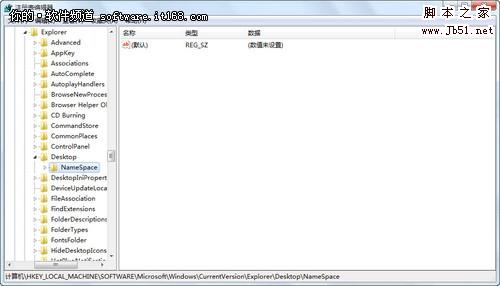
最后一步就是重启计算机,当再次打开回收站的时候就会发现之前回收站内的文件都回来了。不过这个方法有许多需要注意的地方,比如,必须是放在回收站内的文件,如果像之前的第二种方法删除的文件不能回来,还有,必须是没有运行过磁盘清理的,才可以找回。如果像Windows优化大师之类的优化软件,有清理磁盘的选项,如果运行了,那么就算是盖茨叔亲临也不能帮你找回文件了,这一点需要十分注意。
上面我说了一种不需要借助软件,在win7系统的情况下找回误删的文件,当然,我们之前还说了有类似的软件可以使用,需要单独下载。在这里我就推荐一款相对比较主流的,好评比较多的软件,就是EasyRecovery,也可以帮你找回文件助你一臂之力,需要的朋友可以自行研究一下。
未雨绸缪,所以,使用电脑得有个好的使用习惯。最后我以我自己的经历说说管理文件的经验,希望对大家有帮助。管理文件就好像收拾屋子,如果摆放的时候整齐的话,以后需要收拾的内容就少。其实管理文件也是相同,就如在篇头说的,弄出一个独立的文件夹或者分区,让朋友们自己去弄,省的最后有纠结的事情。我的照片也是,每次照相完后就筛选照片,然后以地点或者什么命名文件夹,然后一个个的排好,看着也舒服,并且以后也基本不用管理。
总归一句话,误删文件不要紧,可以找回来就行,为避免再次误删,一开始就管理好文件即可,希望大家可不要再像我一样误删文件了。
平常删除文件,一般有两种方法,一种方法可以称之为“放到回收站”的方法,亦或是右键单击那个不要的文件然后删除,亦或是在桌面的直接拖拽到回收站的图标上。电脑高手常用另外一种方法,在右键单击那个文件后,按住Shift然后用鼠标左键单击删除,可以直接将文件删除,不用放到回收站再删除,觉得十分方便,不过我只敢针对那些我肯定不要的文件。

后悔删除文件的话,最尴尬的是一次有个哥们过来找我要个文件,说上次开会存我电脑里没有弄出来,文件的名字他记得一清二楚,直接搜索就可以命中的那种,不过,搜索结果是没有结果……到这步我只能说担心的事情终于发生了,就是把人家的文件误删了,心里暗道:删你的是应该的,乱放……不过嘴上只能说:哎呀,实在抱歉,再找找….虽然还是很纠结吧,但是那文件真的对人家用处很大,所以只能求助于互联网了。好在我经常出现这种悲剧情况,有几个小技巧还算能应付场面。电脑是win7的系统,盖茨大叔的这个系统看来是预计到我会出这个毛病的,所以不用软件也可以帮我找回来。
首先,在win7 “开始菜单”的搜索框中输入“regedit”,然后单击“确定”运行注册表。依次打开HEKEY_LOCAL_MACHIME\SOFTWARE\MICROSOFT\WINDOWS\CURRENTVERSION\EXPLORER\DESKTOP\nAMESPACE。然后再左边的空白的地方单击“新建”选项,然后选择“主键”,命名为:645FFO40——5081——101B——9F08——00AA002F954E。再把右边的默认的主键的值设定为“回收站”即可,然后关闭这个对话框(注册表)。
最后一步就是重启计算机,当再次打开回收站的时候就会发现之前回收站内的文件都回来了。不过这个方法有许多需要注意的地方,比如,必须是放在回收站内的文件,如果像之前的第二种方法删除的文件不能回来,还有,必须是没有运行过磁盘清理的,才可以找回。如果像Windows优化大师之类的优化软件,有清理磁盘的选项,如果运行了,那么就算是盖茨叔亲临也不能帮你找回文件了,这一点需要十分注意。
上面我说了一种不需要借助软件,在win7系统的情况下找回误删的文件,当然,我们之前还说了有类似的软件可以使用,需要单独下载。在这里我就推荐一款相对比较主流的,好评比较多的软件,就是EasyRecovery,也可以帮你找回文件助你一臂之力,需要的朋友可以自行研究一下。
未雨绸缪,所以,使用电脑得有个好的使用习惯。最后我以我自己的经历说说管理文件的经验,希望对大家有帮助。管理文件就好像收拾屋子,如果摆放的时候整齐的话,以后需要收拾的内容就少。其实管理文件也是相同,就如在篇头说的,弄出一个独立的文件夹或者分区,让朋友们自己去弄,省的最后有纠结的事情。我的照片也是,每次照相完后就筛选照片,然后以地点或者什么命名文件夹,然后一个个的排好,看着也舒服,并且以后也基本不用管理。
总归一句话,误删文件不要紧,可以找回来就行,为避免再次误删,一开始就管理好文件即可,希望大家可不要再像我一样误删文件了。
相关文章
- 如果觉得回收站碍眼或者是觉得没必要发出来的用户可以把Win7系统回收站图标给隐藏起来,那么要如何隐藏呢?下面为大家详细介绍下回收站图标隐藏起来的操作方法2015-06-29
- Win7系统回收站图标无法删除怎么办?今天突然发现Win7系统的回收站图标无法删除,这时候该怎么办呢?怎么才能删除Win7系统的回收站图标呢?下面我们一起来看看解决办法2015-06-02
- 在你的Win7系统桌面上的文件或者图片删除后并不是真正的找不回来了,它还存储在回收站里面,你知道回收站是放在哪个文件夹里面吗?如果你不知道可以看看下文2015-05-26
- 这篇文章主要介绍了Win7系统关闭回收站功能实现彻底删除文件的方法,使用本文方法如果遇到,使用本文方法如果不不小心将一些文件删除又无法找回的话就不是那么完美了,请根据2015-04-03
- 这篇文章主要介绍了win7系统提示文件无法放入回收站需要永久删除的具体解决办法,轻松解决不想永久删除的文件,需要的朋友可以参考下2015-03-18
- 很多人不知道win7的回收站是可以设置容量大小的,如果你删除的文件容量大于回收站存放的容量时,就不会进入回收站,所以设置一个合适的回收站容量是必要的。下面我们一起来2014-12-07
- win7系统中的回收站是让我们暂存电脑中不需要的删除文件,可以避免我们删除重要的文件而无法恢复,在操作过程中提示说“该文件太大,无法放入回收站”关于这个问题,下面给2014-08-04
- 回收站数据被清空可以恢复吗?这个似乎是一个很纠结的问题,其实好几次都想去搜索这个问题的答案,只是因为被清空的数据一直都是无关痛痒的,因此也就一直没有去研究,这次2014-02-08
- win7系统比windows xp强悍的不仅仅只有性能,还有外观,喜欢干净的朋友是不是都想有一个干净清爽的电脑桌面,可是有一个怎么也删不掉的回收站是不是很让人头疼呢?这里我就教2014-01-23
- Windows 7的酷炫主题有一个副作用就是如果你更换了回收站的图标,主题默认又会把它还原为最初的样子,下面有个不错的解决方法,大家可以尝试下2014-01-21
最新评论