

win7系统怎么在桌面上创建宽带连接的快捷图标?
 我要评论
我要评论说到”宽带连接”,每个上过网的人都记得,在刚去电信或联通开户后,电脑每一次上网就是要通过点击"宽带连接"这个图标后才能连接上网,那么win7系统怎么在桌面上创建宽带连接的快捷图标?下面就为大家介绍一下,来看看吧!
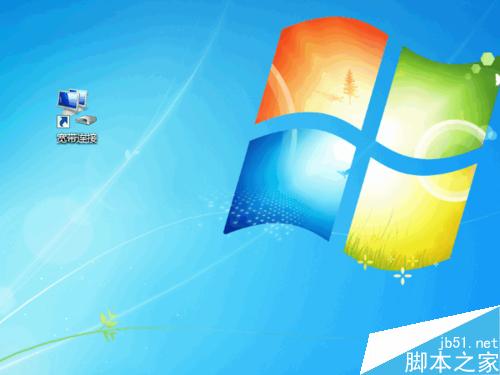
步骤一:先创建宽带连接账号
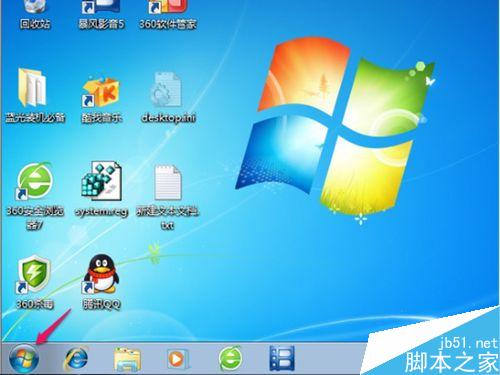
1、在正常的情况下进入系统桌面,然后点击桌面左下角的"开始”菜单图标
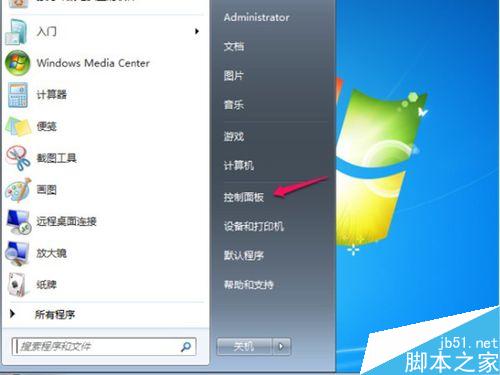
2、在点击后弹出的新窗口中,找到"控制面板”选项,单击进入此选项
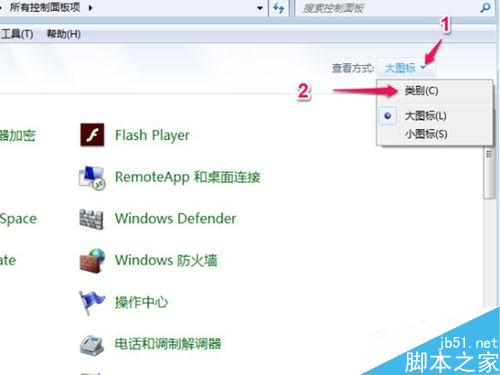
3、在新弹出的"控制面板”窗口的右上方,可以找到"查看方式"这几个字眼,接着点击其右边上的小三角,在弹出的下拉窗口中,点击选中"类别"
4、通过上的设置,"控制面板"的界面项目会进入一个重新分类,这时,找到"网络和Internet"这个栏目,然后单击进入.

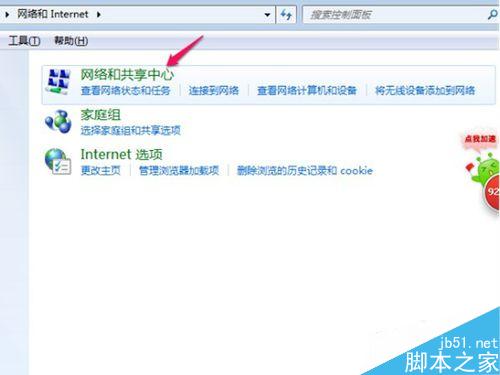
5、进入到"网络和Internet"窗口后,找到"网络和共享中心"选项,并单击点入.
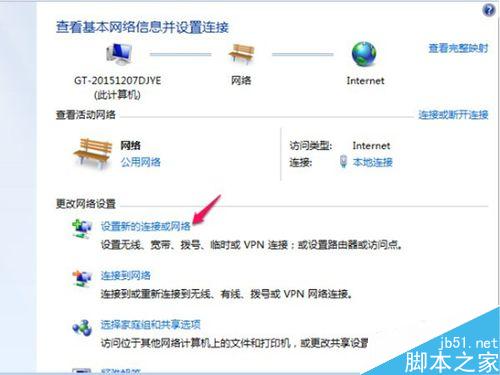
6、在"网络和共享中心"窗口的下边,可以找到"设置新的连接或网络",点击进入其中.
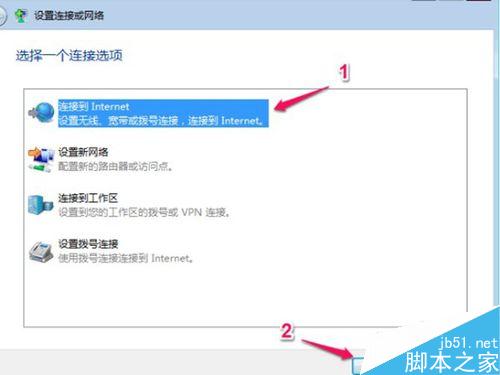
7、在新弹出的"设置连接和网络"窗口下,里面有"连接到Internet,设置无线,宽带或拨号连接,连接到Internet"这个选项,单击它,然后再点击”下一步”
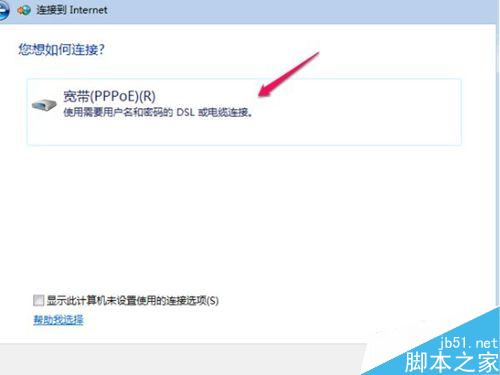
8、完成上面的步骤后,会进入下一个界面,由下面的图片可以看到”宽带(PPOE)R,使用需要用户名和密码的DSL或电缆连接”,将鼠标移到此选项,然后再点击进入
如下图,"用户名"即填入申请宽带时商家给的宽带账号,"密码"为宽带账号的密码.(这两个信息如果忘记了,可以去查看当时申请宽带的单子,里面会有这些信息).
再勾选上"显示字符"和"记住此密码"(方便我们后期宽带连接操作)
"连接名称"内容为默认,不进行更改.
上面的信息填写好后,再点击"连接"

通过上面整体的操作,在宽带账号和宽带密码在正确的前提下是会正常接连上网的,同时也意味了"宽带连接"已成功创建了.
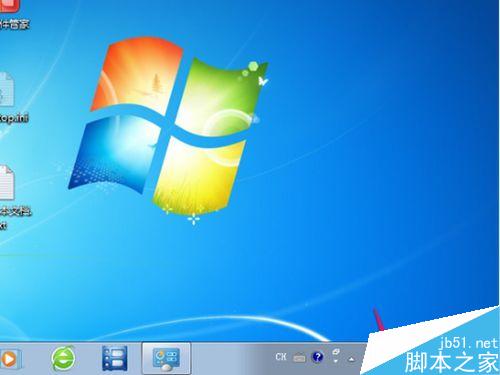
步骤2:桌面上创建”宽带连接”图标
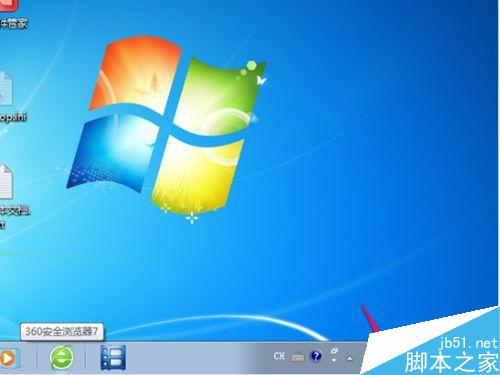
点击系统桌面右下方的"小电脑"的图标,如下图
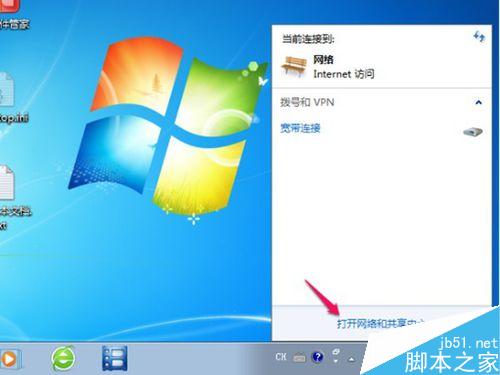
在弹出新窗口后,在窗口的最下方,点击进入"打开网络和共享中心"选项
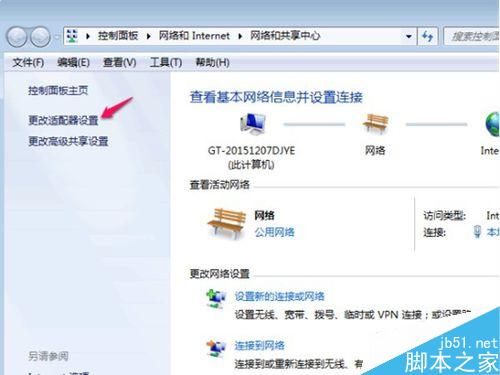
进入"网络和共享中心"后,在窗口左边,可以快速找到"更改适配器设置",点击进入此选项
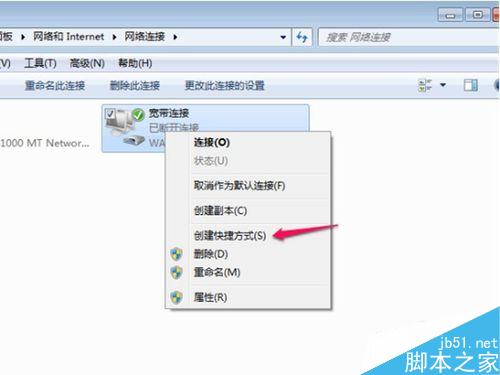
在新弹出的窗口中,我们能看到"宽带连接" 这个图标,这时,我们将鼠标移到其中,并"右键",再点击”创建快捷方式”,
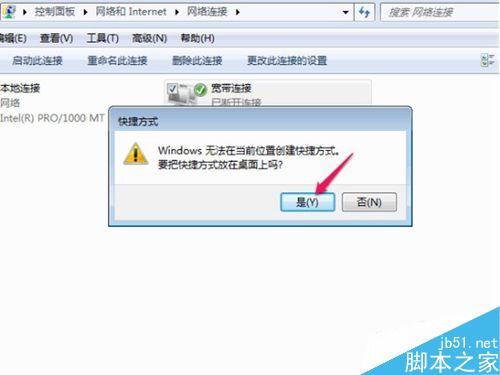
接着会弹出”windows无法在当前位置创建快捷方式.要把快捷方式放在桌面上吗”,点击”是”选项
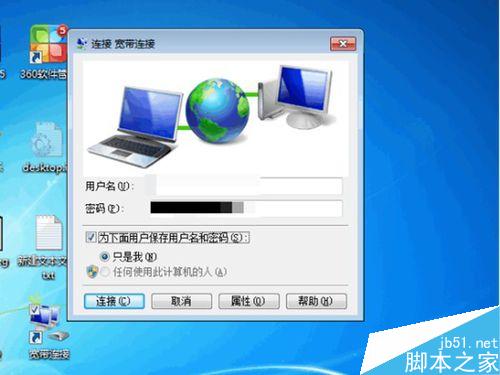
通过上面的操作后,桌面上就会有宽带连接的图片,双击运行宽带连接,也能正常运行

以上就是win7系统怎么在桌面上创建宽带连接的快捷图标方法介绍,操作很简单的,大家学会了吗?希望这篇文章能对大家有所帮助!
相关文章
宽带错误代码解析及简单处理办法 宽度网络连不上网页打不开的解决办法
宽带上网时,出现拨号拨不起,网络连不上!网页打不开,电脑突然断线时,大家通常的做法是重启路由器?重启ADSL或光猫?还是重启电脑或找人帮忙?问题能顺利解决吗?下面脚本2016-04-18Win7系统连接宽带提示"正在连接,通过WAN Miniport(pppoe)"一直连接不上
现在连接宽带上网的方法有很多种,比如拨号连接、无线连接等等,Win7系统连接宽带提示"正在连接,通过WAN Miniport(pppoe)"一直连接不上,这种情况怎么办呢?本文将提供连接2016-04-18- 腾达无线路由器怎么设置宽带连接上网?新入手一个无线路由器,但是设置的时候总是出错,上不了网,该怎么办呢?下面我们来看看腾达无线路由器的设置方法,需要的朋友可以参2016-04-13
- 不少人在换win7系统之后,对win7系统下如何创建及删除宽带连接感到有点陌生。下面小编为大家分享Win7系统如何创建一个宽带连接的图标方法,来看看吧2016-03-30
- 设置开机时宽带自动连接(适用WindowsXP),很多人在使用包月的宽带,都想一开机就能自动进行宽带连接,但时间久了就觉得很烦。那么怎么关闭这个提示窗口呢?下面我们一起来看2016-03-11
- 新安装了操作系统,需要重新创建一个网络连接才能正常地上网浏览。很多人由于是别人给安装的系统,而且系统安装之后一般都建立了网络连接,所以对于怎么连接网络的问题并不2016-02-22
- win10系统如何创建宽带连接?对于电脑高手来说,创建宽带再简单不过了,不过对于一些小白用户来说,创建Win10宽带连接并不是特别简单,下面小编就为大家介绍win10宽带连接设2016-01-26
- 随着现在无线网络技术的越来越发达,Wifi网络覆盖无处不在,笔记本电脑连接的网络数越来越多,一些无用连接的删除也成了一个很重要的问题,怎么识别宽带账号?下面为大家介2016-01-04
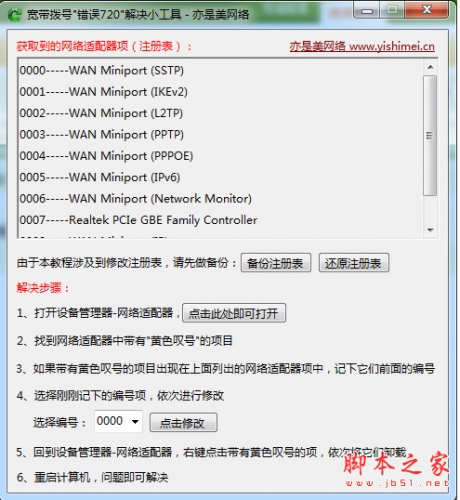 宽带拨号"错误720"解决小工具是一款专为解决宽带拨号"错误720: 不能建立到远程计算机的连接"这一问题的软件,使用起来简洁明了,完全傻瓜式操作2015-12-30
- 最近有网友反映win8系统连接宽带提示错误628的问题,这是怎么回事呢?这种情况怎么办呢?本文将提供win8系统宽带连接提示错误628代码的故障分析及解决方法供大家了解,希望2015-12-21
最新评论