

查看win7系统显存大小的图文教程
发布时间:2016-06-13 16:25:56 作者:佚名  我要评论
我要评论
我要评论相信很多win7游戏玩家都知道,如果电脑运行不通畅,就是由于显存的大小造成的,那么怎么才能知道自己的电脑显存的大小呢?快来看看下面的教程吧
电脑运行的效果好不好与电脑显存的大小有着直接的关系,显存越高,代表显卡的处理性能越高,但是有些用户不知道怎么查看现存的大小,下面小编就为大家介绍怎么查看显存大小的方法,快来看看吧。
方法1
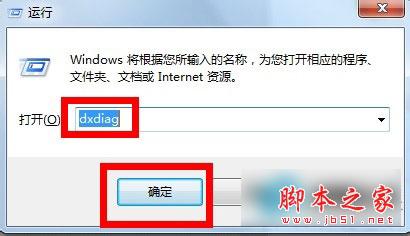
1.同时按下电脑键盘的win键(窗口键)和R键,跳出运行窗口,在运行窗口输入dxdiag,然后点击确定,如下图所示
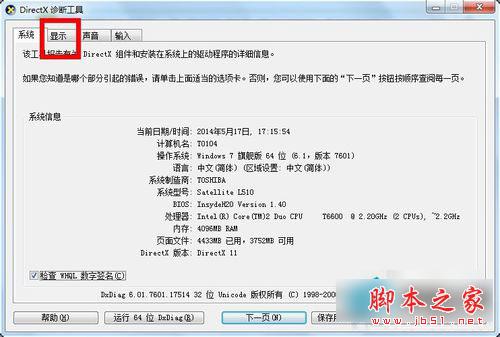
2.在弹出的窗口点击上方的显示选项卡!注意调出这个对话窗口可能需要权限,直接允许即可
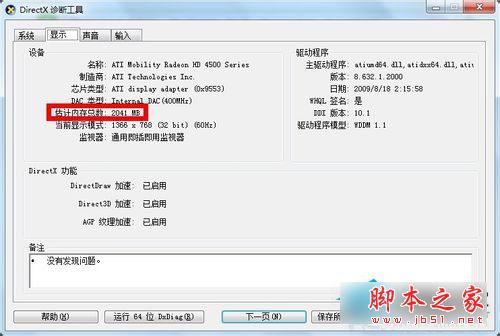
3.在显示页面,我们可以清楚看到显存大小呢,同时更多的显卡信息也有,包括显卡加速等!如下图所示
方法2
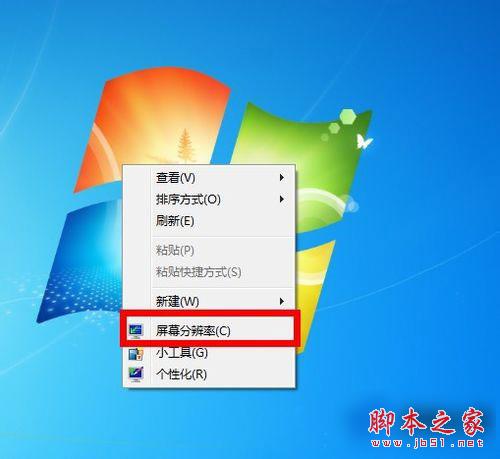
1.以win7系统为例在桌面空白处点击右键,选择屏幕分辨率,如下图所示
2.如果你是XP系统则为右键-属性-设置-高级-适配器
3.在弹出的窗口中选择高级设置,如下图所示

4.在高级设置中即可看到你的显卡信息了,所有图形显示内存几位显存大小,如下图所示

以上就是Win7系统下看显存大小的方法,有了以上方法,游戏玩家们就可以选择好的显卡尽情的的玩游戏了,需要的用户快来看看吧,更多精彩教程请关注脚本之家!
相关文章
win7无法保存打印机设置(错误0x000006d9)解决方法
解决win7打印机共享出现‘无法保存打印机设置’操作无法完成(错误0x000006d9),接下来与大家分享下解决方法,有类似问题的朋友可以参考下哈2015-05-12- 通过图解的方式,教大家如何进行Win7共享打印机设置,以下介绍的很详细,相信大家都可以看的懂吧2013-05-02
Win7 64位旗舰版怎么激活 Win764位旗舰版系统激活教程(附激活软件下载)
win7旗舰版系统是需要激活的,在安装win7旗舰版后会有30天的体验时间,到期后每次系统都会提示你是否激活,如果不激活系统桌面就是黑色的,体验欠佳。本站为大家介绍免费激2014-03-29- 开启windows 7的隐藏功能:虚拟WiFi和SoftAP(即虚拟无线AP),就可以让电脑变成无线路由器,实现共享上网,节省网费和路由器购买费2012-10-15
- win7文件共享已成为网友们之间的热议,接下来为大家分享下如何共享文件,首先开启guest账户,然后这一步比较重要,点击左面上的网络,右键“属性”再点击图中标出的位置“2013-04-12
win7玩cf不能全屏,win7游戏不能全屏的解决方法(图文说明)
win7的页面相对xp而言可以说非常炫,但是令很多游戏玩家头疼的是,很多游戏在win7系统里面不能全屏,今天小猪就和大家分享下,win7游戏不能全屏的解决方法。2013-03-20Win7中进行本地连接后显示未识别网络无Internet访问的解决方法
有时在Win7系统中进行本地连接后却显示未识别网络无Internet访问,怎么连接都连接不上,而且进行疑难解答也没有用,经搜索发现个不错的解决方法,遇到类似情况的朋友可以参2013-09-27win7(windows 7)系统下安装SQL2005(SQL Server 2005)图文教程
由于工作需要,今天要在电脑上安装SQL Server 2005。以往的项目都是使用Oracle,MS的数据库还真的没怎么用过,安装Oracle已经轻车熟路,但装SQL Server好像还有点小麻烦,2012-12-01- 这次我们用的破解win7工具是采用Lenove泄露出来的bin,非常简单,破解win7只需轻轻一点2010-09-23
- WIN7系统截图工具的快捷键是什么?由于使用的不便捷性,致使很多人都放弃了这款强大的截图工具,下面为大家介绍下Win7截图工具快捷键设置方法,感兴趣的朋友可以参考下2013-07-29
最新评论