

Win7系统检测到与仿真程序有冲突图文教程
发布时间:2016-06-22 11:00:39 作者:佚名  我要评论
我要评论
我要评论有些win7用户在玩游戏的时候回出现:检测到与仿真程序有冲突的提示,通过虚拟光驱载入游戏镜像后,系统就报错,提示“检测到与仿真程序有冲突,参照××××××”的错误,怎么解决这样的问题呢?那就快来看看下面的教程吧
但我们在玩游戏的时候有时会出现检测到与仿真程序有冲突的提示,导致此错误的原因是由于win7仿真程序与虚拟光驱仿真程序不兼所导致的,就此问题,小编为大家推荐一个方法,需要的快来看看吧。

步骤如下:
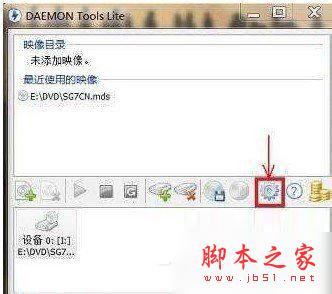
1、使用DAEMON Tools虚拟光驱的,点击桌面上的DAEMON Tools Lite快捷图标——》进入装载镜像界面——》点击界面中间的“参数选择”;
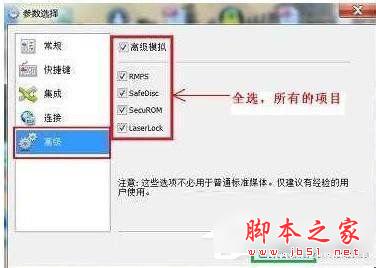
2、在弹出的“参数选择”界面中,点击左边的“高级”选项卡——》将“高级”选项卡中出现的所有项目都选中,打上勾——》点击“应用”;
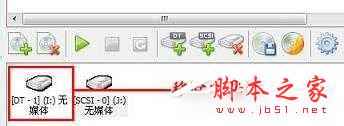
3、假如打开DAEMON Tools Lite的“参数选择”中所有项目都是灰色的,不可选,请这样,请保留此标记操作,首先打开DAEMON Tools Lite快捷方式——》在最下方的虚拟光驱盘符中查看是否出现两个个虚拟光驱盘符——》如果出现两个虚拟光驱盘符,请直接在名字叫“[DT-1](X:)无媒体”的盘符上点击鼠标右键,选择“移除光驱”——》最后保留名字叫“[SCSI-0]”的虚拟光驱盘符即可;
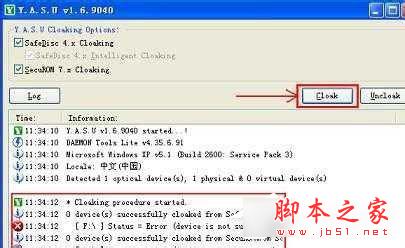
4、下载“仿真程序冲突屏蔽程序”,下载后解压缩文件,将得到的“daemon.exe”和“YASU.exe”程序放到任意位置,桌面或哪都行。
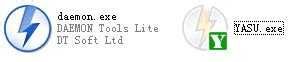
5、双击“YASU.exe”文件——》在弹出的窗口中点击“Cloak”——》窗口最下方提示“Cloaking procedure cmopleted”;
以上就是Win7检测到与仿真程序有冲突得详细教程。若你在玩游戏的时候也会出现:检测到与仿真程序有冲突的提示的,不妨试一下上述的方法步骤去操作,也许就能够帮你解决问题了。更多精彩教程请关注脚本之家!
相关文章
快速取消Win7电脑开机自动检测硬盘让开机时间变慢的五大技巧
每次开机的时候都要自动检测硬盘,这样会让开机时间变得更慢而且也觉得有点烦?那么如果取消呢?下面有几个不错的解决方法,大家可以参考下2014-05-27- 每次启动到桌面后,都会收到一个提示:Windows检测到一个硬盘问题,请立即备份文件以防信息丢失,这是怎么一个情况,该如何处理呢?遇到的朋友可以看看下文2015-01-14
- 重装系统之后会遇到各种各样的问题,最近就发现重装win7系统之后,win7系统就检测不到u盘了,下面对这个问题坐下分析并给出解决方法2014-10-04
- win7电脑在开机的时候是会检测很多电脑数据、设备的,虽说这是一种安全的行为,但是同时也会让电脑开机的速度变得很慢,下面教大家省略不必要的硬盘检测,提高电脑的开机速2014-07-10
- 在使用win7系统的过程中,会碰到一些故障,比如计算机开不了机,不能安装系统或者不断反复重启等问题,原因是磁盘,通过对磁盘进行检测可及时修复来解决这类问题2014-07-31
- 任务栏老是弹出交互式服务检测对话框,经搜索发现个不错的解决方法只要在系统服务里禁用Interactive Services Detection服务即可,详细操作步骤我已截图,有类似问题的朋友2013-09-24
- 些无意中的操作很可能导致磁盘出现一些小故障,通常遇到这些问题,系统都会启动磁盘自动修复功能,但有时系统自动修复不成功,就需要我们手动检测修复了2015-01-14
- 使用盗版Windows 7的用户们要注意了,一个64位系统的Windows 7更新,代号971033已经到来。2010-02-27
- 利用电源计划来最大化计算机的性能或者节省性能,鲜有人知的是win7的电源效率检测功能,利用它,你可以了解到电源当前的不正当使用方式,查看到电脑中的一些耗电应用,此功2013-07-24
最新评论