

Win7系统如何关闭445端口?Win7关闭445端口的具体方法
发布时间:2016-10-06 12:32:26 作者:佚名  我要评论
我要评论
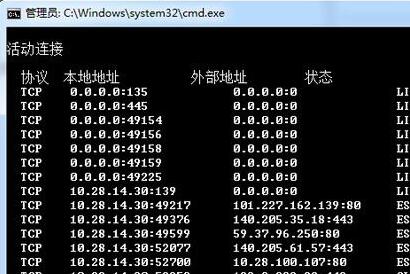
我要评论最近有使用win7系统的用户反映不知道如何关闭135 445 139等端口,下面小编就为大家具体的讲解Win7关闭445端口的具体方法,需要的用户快来试试吧
3、在出现的“关闭端口 属性”对话框中,选择“规则”选项卡,去掉“使用 添加向导”前边的勾后,单击“添加”按钮。

4、在弹出的“新规则 属性”对话框中,选择“IP筛选器列表”选项卡,单击左下角的“添加”

5、出现添加对话框,名称出填“封端口”(可随意填写),去掉“使用 添加向导”前边的勾后,单击右边的“添加”按钮

6、在出现的“IP筛选器 属性”对话框中,选择“地址”选项卡,“源地址”选择“任何”,“目标地址”选择“我的IP地址”; 选择“协议”选项卡,各项设置如图片中所示。设置好后点击“确定”。


7、返回到“ip筛选器列表”,点击“确定”。返回到“新规则 属性”对话框

相关文章
Win7/win10如何打开445端口?445端口打开教程图解
445端口如何打开?下面小编给大家带来445端口打开教程图解,需要的朋友可以参考下2017-05-17winXP/win7/win10系统关闭445端口的方法(电脑勒索病毒预防)
这篇文章主要介绍了电脑勒索病毒如何预防winXP/win7/win10系统关闭445端口的方法的相关资料,需要的朋友可以参考下2017-05-15 最近永恒之蓝病毒攻击了很多教育网的同学,然后我就搜集了如何关闭445端口的方法,下面分享出来一起学习2017-05-22
最新评论