

win7系统一待机就断网怎么办?win7电脑一待机就断网的两种解决方法图文教程
发布时间:2016-10-11 14:40:14 作者:佚名  我要评论
我要评论
我要评论电脑一段时间不使用后会自动进入待机状态,即进入节能模式。这种待机方式很值得推崇,但最近有windows7系统用户反映,待机状况下还在下载大型电影或者文件,如果断网就被中断了,重启后还得要重新下载。win7系统一待机就断网怎么办?本文提供电脑一待机就断网的解决方法
电脑离开一段时间后会自动进入待机状态,进入节能模式。而待机状况下还在下载大型电影或者文件,如果断网就被中断了,重启后还得要重新下载。遇到win7电脑一待机就断网的情况怎么办?针对win7电脑一待机就断网的问题,下面脚本之家的小编研究整理出解决方法,感兴趣的用户一起往下学习吧。
解决方法一:
1、首先找到电脑的设备管理器:右键我的电脑,点击管理;
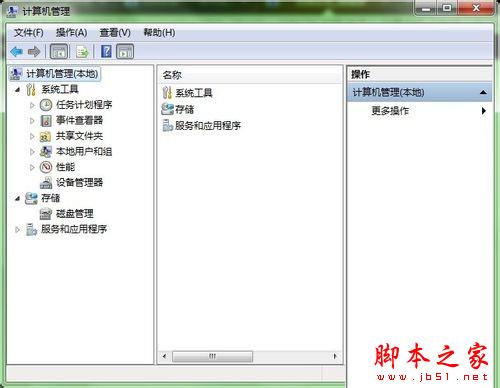
2、找到设备管理;

3、然后找到电脑中的网卡位置:找到——网络适配器,点击;
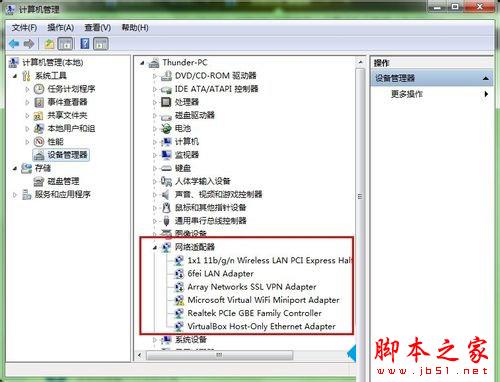
4、右键你正在使用的网卡,点击属性;
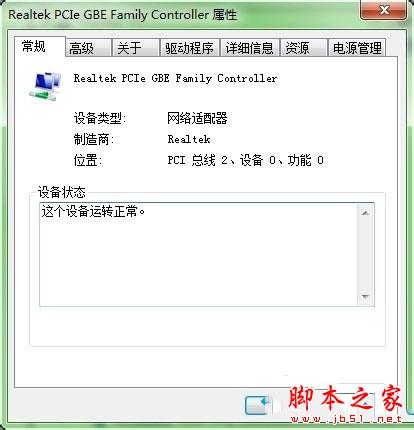
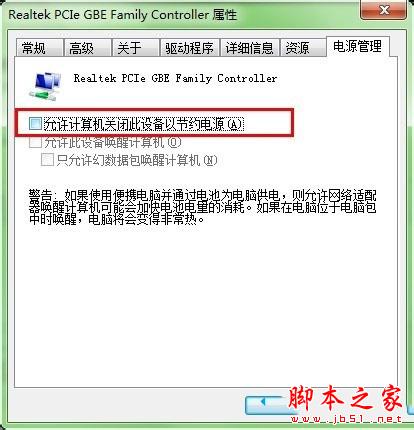
5、最后再网卡的电源属性中去掉允许计算机关闭此设备这个选项:在属性中找到——电源管理;
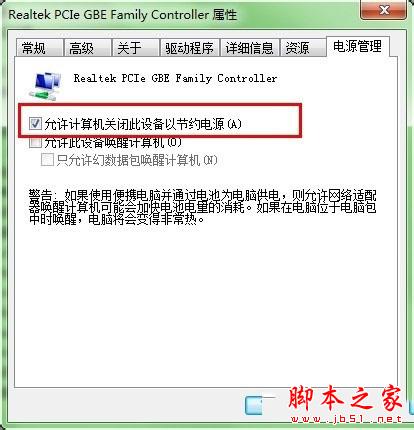
6、把——允许计算机关闭此设备以节约电源,前面的钩钩去掉。
解决方法二:
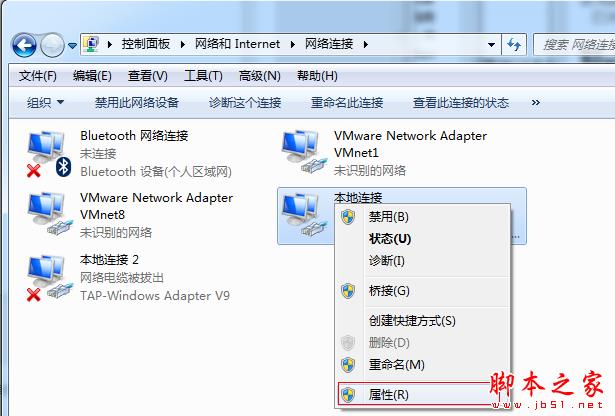
1、打开“网络连接”,找到对应的网络连接,右键打开属性页面。
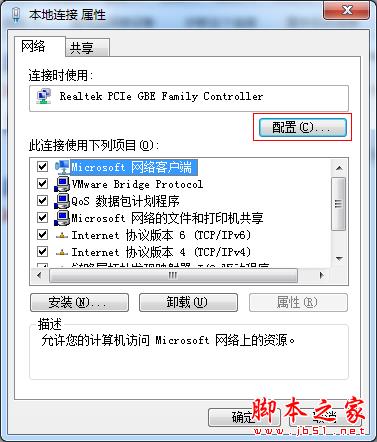
2、然后在网络连接属性页面中选择“配置”
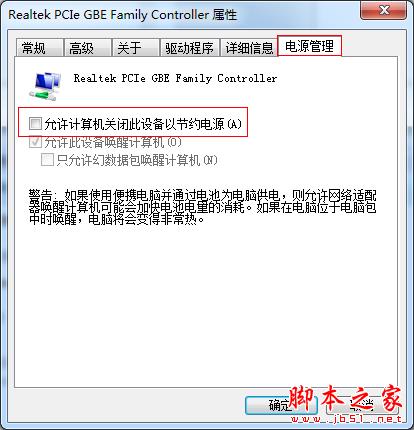
3、切换到最后一项“电源管理”分页,把“允许计算机关闭此设备以节约电源”选择的钩去掉,确定保存就可以了。
拓展阅读:
win7系统使用360断网急救箱提示发现网络存在问题网络异常的解决方法
以上就是win7电脑一待机就断网的两种解决方法图文教程,方法很简单,根据上述教程设置就可以了,电脑即使进入待机状况也不会断网了。
相关文章
- 有些笔记本用户将系统从WinXP升级到Win7后,在ADSL拨号上网时,经常出现笔记本网络自动断开,升级网卡驱动,重装win7都无法解决,那么win7系统经常断网怎么办?下面小编就为大2016-08-27
win7系统使用360断网急救箱提示发现网络存在问题网络异常的解决方法
windows系统经常会发生无法上网的问题,导致电脑不能上网的原因有很多种,最近有win7系统用户反映使用360断网急救箱进行修复网络的时候,弹出提示“发现网络存在问题,网络2016-07-22win8/win8.1系统经常断网怎么办?win8/win8.1系统经常发生断网问题的三
win8/win8.1系统电脑连接网络的方式有很多种,比如拨号连接,无线连接等等,但在连接网络一段时间后,经常发生断网现象,又要重新拨号,这种情况怎么办呢?本文将提供win8/2016-06-03- mac怎么断网?mac系统经常断网,屏保以后就断网了,就不能下载东西了,该怎么设置黑屏不断网呢?下面我们就来看看mac设置黑屏不断网的方法,需要的朋友可以参考下2016-06-02
- 日常生活中,大家经常需要win7 在睡眠状态下,保持网络连接,在电脑不会被人查看的同时,方便自己下载一些资料。但是,win7默认情况下,一旦进入休眠模式,网络就会自动断2016-04-29
- win7系统电脑下载和传输文件过程中,总是突然没网络了,导致下载被中断,又要重新开始下载,为什么会出现这样情况呢?这种情况怎么办呢?本文将提供Win7系统电脑总是突然断2016-02-26
win10黑屏就断网该怎么办?win10设置待机不断网的详细教程
win10长时间不动就断网了,后来发现只要待机就断网,平时工作需要传文件,但是又不能一直在电脑旁边,怎么才能设置win待机不断网呢?下面我们来看看详细的方法,需要的朋友2015-09-17Win10 Build 10166 加入Wi-Fi购买 随时随地连Wi-Fi、不断网
在刚刚推送的Build 10166预览版中,微软也把Wi-Fi购买加入其中,使用方法是,用户现在点击任务栏右下角的网络图标,看到网络列表中出现“从 Windows 商店购买Wi-Fi”,就会2015-07-10- Win8休眠时怎么设置不断网继续进行下载任务?安装有Win8系统的电脑一旦进入休眠,WIFI网络就会断开,那该怎么办呢?下面我们一起来看看win8设置休眠不断网的详细教程2015-06-30
- 用户朋友都知道拨号连接上网,拨号连接也是比较多问题的,拨号连接断网后一直都连接不上,要等很长时间才能连接上,这是怎么一回事呢?下面为大家详细介绍下2015-06-12
最新评论