

无比强大!Windows中自带的DISM.exe工具可及时修复恢复系统
 我要评论
我要评论昨天小编为大家详细介绍了当Win10遇到系统故障时,应该如何正确应对,这也是在不断测试系统、使用软件时常用恢复干净系统的办法。下面小编为大家分享一个超级无比强大的工具,一起来看看吧!
要说操作系统的备份和恢复功能,如果大家一路从WinXP走来,那么Ghost是比较合适的备份和恢复方案,但在Win10下它被弱化了许多。原因?微软给Win10添加的功能对我们来说已经非常强大了。
不过有童鞋说Win10的备份就是个阉割货,其实是没有找到正确的位置。虽然在“设置”中有备份选项,但并不能算是真正的系统备份,它的入口是在“控制面板-文件历史记录”的左下角中。

启动该程序后,只要按着系统的说明操作即可,除了要求备份的磁盘空间较大外,没啥技术含量。

真正强大好用的方案是Windows中自带的DISM.exe工具(Deployment Imaging and Management 部署映像服务和管理),如果能灵活的应用它,不仅能够独立制作多版本Win10安装U盘,还能够及时修复和恢复系统哦。
来,开始DISM的系统恢复之旅。
启动管理员模式的命令提示符(有人嘲笑小编昨天打成了命里提示符,真实情况是留给大家找BUG的,绝对不是少敲了2个字母),输入
Dism /Online /Cleanup-Image /ScanHealth
扫描全部系统文件和系统映像文件是否与官方版一致(无论你是否备份或制作过系统映像),时间较长,喝杯茶耐心等待一会。

如果检查的结果和小编的电脑是一样的,那就证明你的系统没什么问题,安心用着呗。但如果出现错误提示了,那就需要用
Dism /Online /Cleanup-Image /CheckHealth
检查文件的损坏程度,结果一般有两种:一般性损坏可以修复和情况严重完全无法修复。
是前者的话,我们可以直接调用
DISM /Online /Cleanup-image /RestoreHealth
联网将系统映像文件中与官方文件不相同的文件还原成官方系统的源文件,系统中安装的软件和用户设置保留不变,比重装系统要好得多,而且在修复时系统未损坏部分可以正常运行,不耽误大家手头上的事情。检查结果是后者的话,除了重装系统外,没有太好的办法解决。
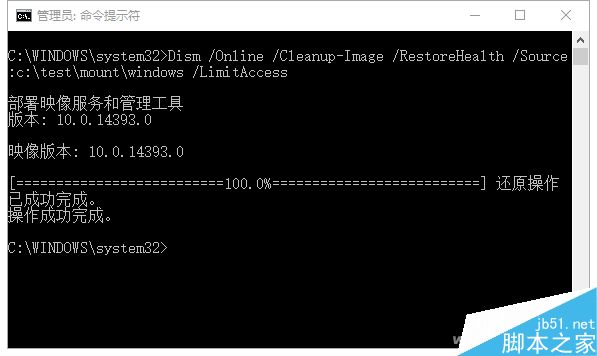
没有网络或怕它占用网络资源,也可以启动本地修复命令,命令格式如下:
Dism /Online /Cleanup-Image /RestoreHealth /Source:c:\test\mount\windows /LimitAccess
此外,DISM还有很多其他用途,如
Dism /online /Get-CurrentEdition
检查映像版本
Dism /online /Get-TargetEditions
检查系统是否可升级
想要知道更多命令只要在命令提示符中输入 Dism.exe /?就能一目了然了。
上面这些DISM的用法大家只要掌握了,就可以随时检查操作系统是否存在问题。至于利用下载好的系统映像恢复现有操作系统,也只需要一行命令而已,但与刚才不同,咱们首先需要将映像(.iSO)“装载”在系统中,然后
Dism /Apply-Image /ImageFile:X:\sources\install.wim /Index:1 /ApplyDir:C:\
其中,X代表映像挂载后的盘符。
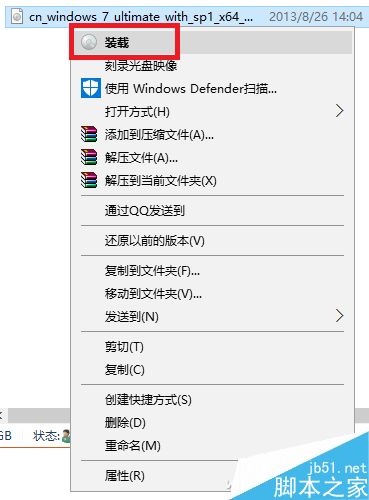
当然,我们也可以在系统崩溃的情况下用WinPE维护盘,使用DISM修复和恢复操作系统。只是需要做好两项准备工作:使用的WinPE必须是官方完整带有DISM和命令提示符功能(使用微软官方工具制作的WinPE)、在维护盘中有完整的Windows系统映像。
相关文章
电脑如何清除运行窗口历史记录? Windows系统清除运行窗口历史记录的技
winodws的命令行界面是一个不错的快捷方式,我们只需要通过"win+r"就可以调用运行命令,随着时间的累积,我们这里会积累下不少历史命令,有泄露隐私的风险,所以2025-04-17电脑锁屏壁纸怎么固定不变? Windows系统锁定桌面背景图的方法
最近就有不少用户想要锁定电脑的桌面背景图,但不清楚具体如何操作,其实方法非常简单,详细请看下文介绍2025-04-17怎么关闭windows索引器? Windows系统禁用索引器回退功能的技巧
使用Windows系统中的搜索功能都是在索引功能的基础上建立的,因此,若想要加快搜索索引速度,就要把系统中的索引器回退功能设置为禁用,详细请看下文介绍2025-04-17微软应用商店无法打开怎么办? 0x80248014错误的原因分析与解决方案
近有不少小伙伴反映,Windows 10自带的微软商店怎么都打不开,显示0x80248014错误错误代码,下面我们就来看看详细解决方案2025-04-16Windows系统如何关闭自动维护功能? 关闭自动维护轻松提升电脑性能
最近有不少用户想关闭其中的自动维护功能,但不清楚具体如何操作,下面我们就来看看Windows系统关闭自动维护功能的操作方法2025-04-15微软发布多个 OOB 更新: 用于修复 Active Directory 组策略 Bug
微软发布多个 OOB 更新用于修复 Active Directory 组策略 Bug,该问题具体表现为:当设备已启用 "审核登录 / 注销事件" 功能且实际生效时,本地组策略编辑器或本2025-04-14定期扫描病毒功能有什么用? Windows系统开启定期扫描病毒功能的技巧
定期扫描病毒功能可以很好的帮助我们电脑定义清理病毒,很多小伙伴都不知道在那里设置进行使用,该怎么开启这个功能呢?详细请看下文介绍2025-04-01Windows如何设置麦克风增强? Windows系统麦克风权限开启全攻略
麦克风功能作为日常沟通和娱乐的重要工具,其表现尤为关键,然而,不少windows用户发现麦克风的声音偏小,影响了使用体验,下面我们就来看看Windows系统设置麦克风增强功能2025-04-01- 关闭VBS功能可以释放部分系统资源,提高系统性能和游戏流畅度,windows系统该怎么关闭vbs功能呢?下面我们就来看看详细教程2025-04-01
Windows Server 2025安装 Hyper-V Docker 容器的图文教程
Hyper-V 容器是 Windows Server 2025 中的一项强大功能,今天我们就来介绍如何在 Windows Server 2025 上安装、配置和运行容器主机,并下载运行一个 IIS 容器2025-03-27
最新评论