

win10系统崩溃怎么办?重置几个关键属性就死不了
 我要评论
我要评论当系统出现问题时怎么办呢?此时我们要做的就是想办法去解决它,而不是抱着破罐子破摔对付用的心态继续使用,毕竟重装简单、数据无价哦!最好的办法不一定是重装,而是重置!下面小编为大家介绍一种方法,以前来看看把

从Windows 8时代开始,微软就将类似智能手机“恢复出厂设置”的重置功能集成在系统功能中,经过Windows 10的各补丁的不断完善,现在它已经非常好用了。只要随时保存好个人数据,花个个把小时,Windows 10它就是新新哒!
嗯,从“开始-设置-更新和安全-恢复”进入电脑重置准备阶段这个方式大家都很熟悉,作为技术流的小编用的肯定是不同寻常的方式:“Win+R”后输入“systemreset”就可以直奔主题,完全不需要繁琐的操作哦!
进入“重置”之前,微软很贴心的给出大家两个选项:“保留我的文件”和“删除所有内容”,在这里需要根据你的需求谨慎选择。

“保留我的文件”将保留个人文件,但移除所有安装的应用和驱动程序,执行Win10初始化并移除所有对系统的设置。
“删除所有内容”则是删除所有个人文件、应用程序及驱动程序,重新安装Win10操作系统。如果你的电脑有多个磁盘分区,选择此选项后系统还会询问是删除“仅限安装了Windows的驱动器”还是“所有驱动器”,这个选项几乎与重新安装相同了,使用之前一定一定要再三确认是否已备好好所有数据,切记!

如果你像小编一样有“精神洁癖”,还可以选择另外一种“重置”方式,在“恢复”中选择“高级启动”,进入类似UFEI界面的重置界面。

在这里,大家可以根据需求选择是重置、还原、系统映像恢复、还是用命里提示符等工具修复Windows。如果使用的是品牌电脑,那么品牌官方提供的恢复功能也可以在这里看到,要是使用的是微软Surface系列,那么微软给亲儿子们还提供了云端恢复的功能呢。

接下来就是喝茶等待时间了,经过“重置”(基本等同于重装)的Win10会在使用之前,让大家对其进行设置,这个时候千万别图省事一路“下一步”,仔细阅读选择项目,选择“自定义”能让之后省不少事情呢(主要是相关的设置项目分散在各处,更改起来太麻烦)。
哦,刚才经过总编的提醒,大家如果想要经过重置后的电脑一切如新,那在重置之前需要将“账户同步功能”关闭(设置-账户-同步你的设置),以免在新系统下登录微软账户,相关设置一下子恢复原状,又要再来一遍了。

此外,你重置电脑的目的是为了“舍旧换新”,避免个人资料泄露的话,别忘了去微软官网登录微软账户(https://account.microsoft.com/),将关联的旧电脑从记录中删掉。

要是操作系统只是在某些设置出现了问题(注册表、组策略),造成了系统不稳定,还没达到需要重置整个系统的地步,也可以试试小编提供的解决方案:重置注册表和组策略。
先来重置注册表的,在Win徽标键上鼠标右键选择“命里提示符(管理员模式)”,将下面这些代码贴进去并回车执行即可。
reg add “HKEY_LOCAL_MACHINE\SOFTWARE\Microsoft\WindowsSelfHost\Applicability” /v “BranchName” /d “fbl_release” /t REG_SZ /f
reg add “HKEY_LOCAL_MACHINE\SOFTWARE\Microsoft\WindowsSelfHost\Applicability” /v “ThresholdRiskLevel” /d “low” /t REG_SZ /f
reg delete “HKEY_LOCAL_MACHINE\SOFTWARE\Microsoft\WindowsSelfHost\Applicability” /v “ThresholdInternal” /f
reg delete “HKEY_LOCAL_MACHINE\SOFTWARE\Microsoft\WindowsSelfHost\Applicability” /v “ThresholdOptedIn” /f
重置组策略也不算太麻烦,同样在管理员模式下的命令提示符中,依次输入以下命令,每条命令需要分别执行:
rd /s /q "%windir%\System32\GroupPolicyUsers"
重置用户策略,执行后无提示
rd /s /q "%windir%\System32\GroupPolicy"
重置本地组策略,包括计算机配置和用户配置(执行后无说明)
gpupdate /force
使重置命令生效,如果这条没有说明,就证明上面的那些命令你输错了!
随后重启一次电脑,组策略也就恢复如初了,有了这几样,大家是不是可以跟着注册表爱好者尽情玩耍了呢?
你说如果只是网络出现问题该重置什么?新来的吧?之前可是详细说过的,也是几条简单的命令就会让你的网络畅通无阻。
相关文章
 最近一些Windows10系统的用户反馈说不知道如何重置截屏计数?今天小编将为大家带来的是Windows10系统重置截屏计数的方法!希望能够帮助到大家!有需要的朋友一起去看看吧2017-02-17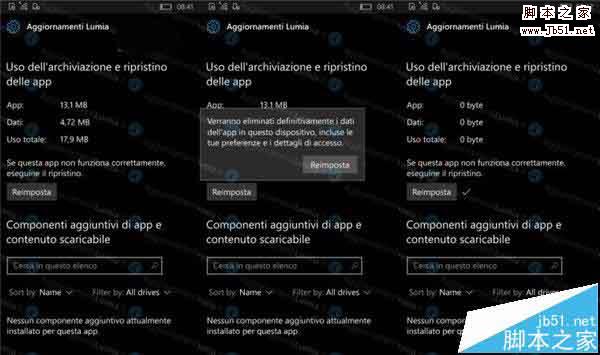
Win10 Mobile创造者更新预览版最新功能曝光 重置应用
Win10 Mobile创造者更新预览版即将有一项新功能到达Win10 Mobile创造者更新系统上,被称为“重置应用”,很显然,就是在不卸载重装应用的基础上,将现有的应用程序数据清空2016-11-29- Win10预览版14959中怎么重置安全策略和组策略?wi10预览版14959系统中经常更改组策略、安全策略及注册表,如果更改错了该怎么恢复出厂设置呢?下面我们就来看看详细的教程2016-11-11
Win10重置此电脑是什么意思 Win10重置此电脑功能详细使用教程
Win10系统中有一个重置此电脑的功能,很多伙伴们都不清楚Win10重置此电脑是什么意思/怎么用?以及Win10重置此电脑后会是什么现象?对此,本文就为大家图文详细介绍Win10重2016-10-26Win10系统重置电脑时出现问题未进行任何更改的原因及解决方法
windows10系统有一个重置功能,当系统出现一些问题导致无法修复时,我们可以使用Win10重置功能来恢复到初始状态,但最近有win10系统用户反映,电脑重置却提示“重置电脑时2016-10-18Win10重置后不能更新怎么办 Win10更新提示0x8024402f错误的解决方法
很多用户在重置win10系统后出现错误0x8024402f的提示,怎么回事呢?下面小编给大家带来了Win10更新提示0x8024402f错误的解决方法,感兴趣的朋友一起看看吧2016-09-19win10如何重置网络连接名称或计数 win10重置网络连接名称或计数的方法
Windows 在接入不同网络时,会按接入的网络名称生成配置相应的配置文件。如果设备的同块网卡在多个同名的不同网络接入过, 为保证配置文件不冲突,会自动按网络名称在配置2016-08-17Win10一周年更新1607版更新后系统设置被自动重置怎么回事?
Win10一周年更新1607版更新后系统设置被自动重置怎么回事?用户更新到win10一周年更新后,发现很多bug,其中遇到系统卡住的,也有遇到系统设置被重置的,下面我们就来看看2016-08-03- 这次介绍的是Windows10系统重置功能的快速开启方法,只需要一个步骤就可以,无需进入“设置”应用。方法很简单,只需要在Cortana搜索栏或者“运行”程序中输入“systemrese2016-07-07
Win10忘记登录密码怎么使用Windows系统U盘/光盘重置密码?
Win10忘记登录密码怎么使用Windows系统U盘/光盘重置密码?win10系统中忘记登录密码,该怎么办呢?之前介绍过使用第三方工具清除密码,今天我们就来看看用Windows系统U盘/光2016-06-12

最新评论