

Win10如何使用键盘快捷键打开CMD? 键盘打开命令提示符的技巧
 我要评论
我要评论在这个计算机世界中,效率是关键。每个节省的键盘敲击都能转化为宝贵的时间,而命令提示符(Command Prompt)是Windows用户工具箱中一个重要的工具。无论你是经验丰富的开发者、系统管理员还是新用户,学习如何快速导航命令提示符可以极大地提高你的工作效率。
在这里,我们将探索键盘快捷键,以便在Windows 10中成功打开命令提示符。
键盘快捷键的力量
在生产力方面,键盘快捷键通常被最小化使用。虽然通过菜单导航和点击图标可以执行活动,但学习键盘快捷键可以大幅提升你的计算体验。只需几个按键,你就可以执行命令、释放程序,并以极快的速度和精确度在设备上导航。
打开命令提示符
打开命令提示符的传统方法涉及许多步骤,如建立开始菜单,然后搜索命令激活等。但是,借助快捷键,您可以轻松访问命令提示符并开始对其进行操作。打开命令火花也有一些步骤需要遵循。
步骤1:在您的桌面上按下Windows键。
步骤2:输入“cmd”搜索命令提示符。
步骤3:右键点击“命令提示符”。
步骤4:然后,从上下文菜单中选择“固定到开始”以将其固定到开始显示屏幕。
步骤5:在键盘上按下 Windows 键+X,以打开运行命令。
步骤6:然后输入“cmd”并按下“Enter”。


方法2:
步骤1:或者,你可以右键点击开始按钮,然后点击“在终端中打开”。

自定义键盘快捷键
对于那些希望对设备拥有更多控制权的人来说,Windows允许用户自定义键盘快捷键。你可以将你选择的键盘快捷键分配给命令提示符,以便快速且干净地访问。以下是方法:
步骤1:在桌面或开始菜单上右键点击命令提示符快捷方式。
步骤2:从上下文菜单中选择“属性”。
步骤3:在“属性”窗口中,导航到“快捷方式”标签页。
步骤4:点击“快捷键”学科,然后按下你需要分配为快捷键的键位组合。例如,Ctrl+Alt+C。
步骤5:点击“应用”然后“确定”以保存您的调整。
通过搜索框打开(最简单)
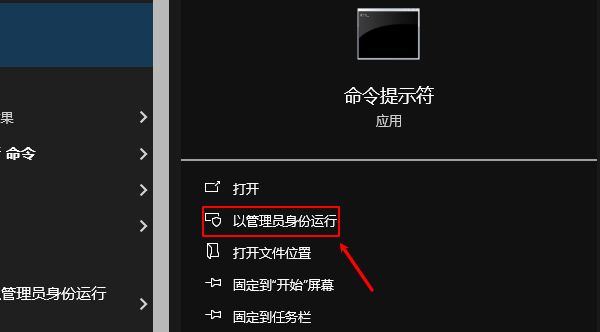
在Win10桌面左下角的任务栏搜索框中输入“cmd”或“命令提示符”,在搜索结果中右键点击“命令提示符”,选择“以管理员身份运行”。

通过“运行”窗口打开
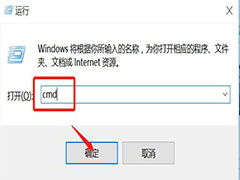
同时按下快捷键Win+R,打开“运行”对话框,输入cmd后按Enter键即可进入命令提示符界面。
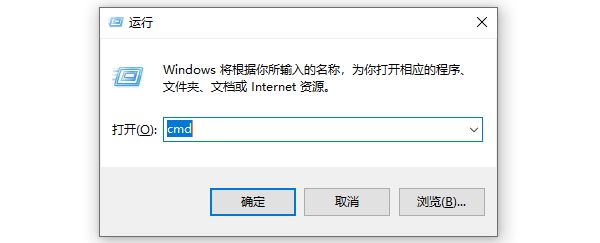
如果需要以管理员权限打开,可输入cmd后再按下Ctrl+Shift+Enter,系统会自动以管理员方式启动CMD。
通过任务管理器打开
当系统卡顿、资源管理器无响应时,可以使用快捷方式打开命令提示符:
按下Ctrl+Shift+Esc打开任务管理器→点击“文件”→选择“运行新任务”→输入cmd并勾选“以管理员身份创建此任务”。
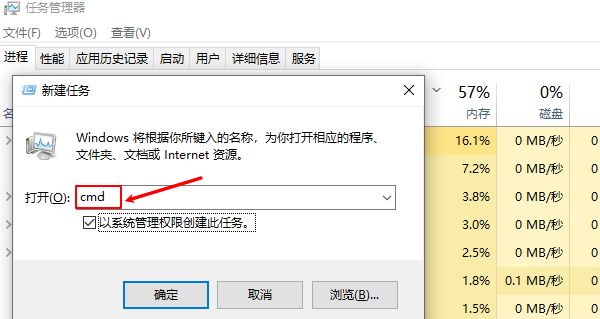
优点:即使桌面崩溃也能执行命令修复系统。
通过文件资源管理器打开
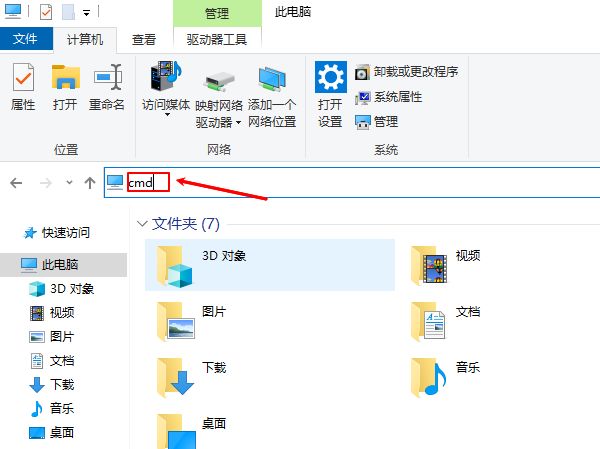
在任意文件夹地址栏输入cmd并按下回车键,即可在当前目录下打开命令提示符窗口。
这种方式适用于开发者、程序员在特定目录中运行命令,比如编译代码或运行脚本。
命令提示符常用命令教程
打开CMD只是第一步,掌握常用命令才是关键。下面列出几条Win10命令提示符的高频实用命令。
1、检查系统文件完整性
命令:sfc /scannow
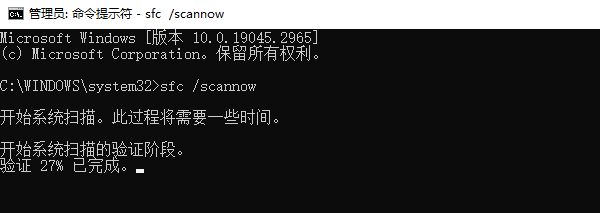
此命令用于检测并修复系统文件错误,非常适合电脑运行异常或系统更新失败时使用。
2、清理磁盘错误
命令:chkdsk C: /f /r

此命令可以扫描并修复磁盘错误,有助于提升电脑运行稳定性。
3、查看IP地址与网络状态
命令:ipconfig /all
可显示电脑当前所有网络配置,常用于排查网络连接异常或IP冲突问题。
4、重置网络设置
命令:netsh winsock reset

当电脑无法上网或出现“网络受限”时,可以通过该命令重置网络协议栈,修复网络错误。
5、结束卡死进程
命令:taskkill /f /im explorer.exe
可以强制关闭崩溃的进程,再通过start explorer.exe重启资源管理器。
命令提示符使用小技巧
1、以管理员权限运行很重要
有些命令需要系统级权限,比如磁盘修复、系统文件检测等。执行前建议右键“命令提示符”选择“以管理员身份运行”。
2、使用“>”或“>>”保存命令结果
例如输入ipconfig>D:\network.txt可以把网络配置信息保存为TXT文件,方便后期查看。
3、快速复制粘贴命令
在CMD窗口中右键即可粘贴命令,不需要Ctrl+V,非常方便。
4、查看命令帮助说明
在命令后加上/?可查看详细用法,如输入chkdsk/?即可显示该命令的所有参数说明。
结论
最后,我们学习了如何在Windows 8、8.1和10中使用键盘快捷键来启动命令提示符。这是一个关键功能,可以让您简化工作流程并提高工作效率。学习键盘快捷键是笔记本电脑时代的重要组成部分。通过使用键盘快捷键,您可以正确地控制命令提示符,并充分利用其潜力来处理任务并以简单的方式控制您的Windows环境。
常见问题解答
为什么我需要为命令提示符使用键盘快捷键?
键盘快捷键提供了一种更快、更高效的方式来打开命令提示符,节省时间并提高工作效率。
我可以自定义键盘快捷键吗?
是的,您可以通过访问命令提示符快捷方式的属性来自定义所需的快捷方式。
快捷键是否适用于所有Windows版本?
这里提到的快捷键适用于Windows 8、8.1和10,但标准也适用于其他版本。具体细节可能有所不同。
有没有以管理员身份启动命令提示符的快捷键?
是的,按下Windows键+X,然后选择“命令提示符(管理员)”以获取高级权限。
我是否可以使用键盘快捷键从任何应用程序打开命令提示符?
通常,命令提示符的键盘快捷键可以在桌面或开始菜单中使用。
是否有其他快速方法可以在不使用键盘快捷键的情况下打开命令提示符?
是的,您可以从开始菜单或通过运行对话框(Windows键 + R)输入“cmd”来访问命令提示符。
相关文章
win10开机自动弹出cmd窗口怎么办 win10开机自动弹出cmd窗口解决方法
近期有些使用的用户在打开电脑后,cmd窗口就会自动弹出,每次启动都需要将其关闭,非常的麻烦,许多电脑小白都不知道应该如何处理才能够关闭cmd窗口弹出,那么本期的就为各2024-05-13
Win10怎么用cmd打开任务管理器?cmd打开任务管理器方法
很多朋友不知道Win10怎么用cmd打开任务管理器?本文就为大家带来了cmd打开任务管理器方法,需要的朋友一起看看吧2023-01-09 这篇文章主要介绍了Win10 CMD命令大全与超好用的快捷键,本文给大家介绍的非常详细,对大家的学习或工作具有一定的参考借鉴价值,需要的朋友可以参考下2022-08-22
 这篇文章主要介绍了win10系统cmd命令如何进入d盘的某个文件夹?的相关资料,需要的朋友可以参考下本文详细内容介绍2022-06-29
 win10怎么调出命令行?win10系统中虽然很少用命令行,该怎么调出命令行呢?方法有很多,下面我们就来看看win10运行cmd命令的方法,详细请看下文介绍2021-06-07
怎么自定义CMD之类工具的默认路径? Win10的CMD还能这么玩
怎么自定义CMD之类工具的默认路径?命令行工具每次起开启默认的路径都是在C:\Users\用户名,想要换一个地方,需要手动cd目录,其实还有更好的方法可以改变默认路径,详细请2021-04-06 有用户在使用windows10的时候可能会出现开机弹出cmd的情况,要怎么解决这个问题呢?一起来了解一下吧2020-12-11
 很多用户习惯在Win10中使用WIN+R打开运行,然后输入CMD来打开命令提示符进行操作,但是有部分用哀悼反馈使用CMD无法打开命令提示符,这大多是由于系统环境变量出现问题导致2020-08-17
 WIN10命令提示符/黑窗口/cmd打不开怎么办?下文小编就为大家带来了详细解决方法,感兴趣的朋友一起看看吧2020-07-30
 Win10系统下,我们经常使用CMD命令提示符来进行一些命令操作,但是最近有Win10用户反馈命令提示符窗口变成乱码的问题,不和道如何解决,一起来看看吧2020-07-22


最新评论