

Win10运行CMD命令打不开命令提示符解决方法
Win7系统之家 发布时间:2020-08-17 08:49:42 作者:佚名  我要评论
我要评论
我要评论很多用户习惯在Win10中使用WIN+R打开运行,然后输入CMD来打开命令提示符进行操作,但是有部分用哀悼反馈使用CMD无法打开命令提示符,这大多是由于系统环境变量出现问题导致的!一起来了解一下吧
很多用户习惯在Win10中使用WIN+R打开运行,然后输入CMD来打开命令提示符进行操作,但是有部分用哀悼反馈使用CMD无法打开命令提示符,这大多是由于系统环境变量出现问题导致的!而我们要做的就是去修改一下系统环境变量的Path,有需要的朋友快来看看吧。
修复方法如下:
1.右键桌面上或是资源管理器左侧的“我的电脑”,选择“属性”

2.点击左侧的“高级系统设置”

3.点击“高级”选项卡下的“环境变量”按钮

4.点击“系统变量”下的“编辑”按钮

5.查看众多条目中是否有“%SystemRoot%\system32”这一条,如果没有就新建一条,输入好后保存系统环境变量

保存设置之后,我们再使用运行CMD就可以打开命令提示符了~
相关文章
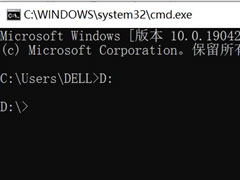 这篇文章主要介绍了win10系统cmd命令如何进入d盘的某个文件夹?的相关资料,需要的朋友可以参考下本文详细内容介绍2022-06-29
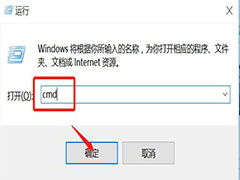 win10怎么调出命令行?win10系统中虽然很少用命令行,该怎么调出命令行呢?方法有很多,下面我们就来看看win10运行cmd命令的方法,详细请看下文介绍2021-06-07
怎么自定义CMD之类工具的默认路径? Win10的CMD还能这么玩
怎么自定义CMD之类工具的默认路径?命令行工具每次起开启默认的路径都是在C:\Users\用户名,想要换一个地方,需要手动cd目录,其实还有更好的方法可以改变默认路径,详细请2021-04-06 有用户在使用windows10的时候可能会出现开机弹出cmd的情况,要怎么解决这个问题呢?一起来了解一下吧2020-12-11
 这篇文章主要介绍了Win10 CMD命令大全与超好用的快捷键,本文给大家介绍的非常详细,对大家的学习或工作具有一定的参考借鉴价值,需要的朋友可以参考下2022-08-22
最新评论