

Win7系统如何开启/关闭无线路由器SSID广播?
发布时间:2016-11-19 17:15:56 作者:佚名  我要评论
我要评论
我要评论SSID广播对于无线路由器来说,是一道保护无线路由器安全的屏障;最近一些用户反馈说不知道如何开启/关闭无线路由器SSID广播?下面小编就为大家带来Win7系统开启/关闭无线路由器SSID广播的方法
SSID广播对于无线路由器来说,是一道保护无线路由器安全的屏障,当你开启了SSID广播,别人在搜索WiFi的时候,在一定范围内就可以搜索到你的路由器名字,相反的,当你关闭SSID广播,别人就搜索不到你的无线了,就可以防止蹭网了。下面小编就为大家带来Win7系统开启/关闭无线路由器SSID广播的方法。一起去看看吧!
打开与关闭SSID广播
进入无线路由器设置页面(在浏览器中输入192.168.1.1或192.168.0.1),在路由器界面的左侧菜单栏中有一个无线设置下面有个基本设置(点击基本设置后右侧内容中会有一个SSID广播的开关按钮,打钩开启,取消打钩就是关闭)。

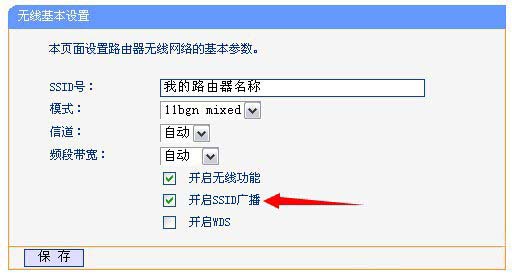
如果关闭了SSID广播功能,别人自然无法搜索到你的路由器WIFI信号,而你自己也自然无法通过正常步骤搜索到,那么自己在无法搜索到路由器名称的时候如何连接到无线路由器呢?
很简单,手动添加方式连接路由器:
1、在打开手机的WLAN设置时,搜不到你的路由器。点击高级,然后点击添加,手动输入你的路由器的名字,最后点击确定即可自动连到该网络了!
2、SSID广播名称最好设置成自己记得住的英文名称,比如 love ,这样自己就可以手动添加无线WIFI 了,也无需担心别人蹭网了。
以上就是小编为大家带来的关于Win7系统下开启/关闭无线路由器SSID广播的方法了,如果你不想让人家蹭网的话,那么就关闭无线路由器SSID广播吧!希望可以帮助到大家!
相关文章
- 这篇文章主要介绍了SSID广播是什么意思?SSID广播基础知识介绍,本文讲解了SSID广播的相关知识并讲解了路由器中的设置方法,需要的朋友可以参考下2015-03-17
- 这篇文章主要介绍了无线路由器中的SSID广播和网络密钥的作用介绍,本文讲解了SSID广播、禁用SSID广播、设置网络密钥等内容,需要的朋友可以参考下2015-03-15
- 路由器无线ssid广播功能后直接搜索是搜不到网络的,那么路由器关闭了ssid广播后电脑该如何链接路由器?下面我们一起来看看2014-11-27
如何隐藏SSID防止被蹭网?无线路由器隐藏ssid广播的设置方法介绍
无线路由器Wifi信号很强的朋友网速往往都不会很好,因为蹭网的人太多了,为了避免被蹭网,我们可以设置隐藏SSID,那么,SSID怎么隐藏呢?针对此问题,本文就为大家图文介绍2014-10-29- 在无限路由器的设置中,我们经常会看到SSID这个词语,并且每个使用Wifi无线网络的朋友,无线中接触了SSID广播。那么,ssid是什么意思?SSID广播又是什么意思呢?针对此问题2014-10-29
- SSID是一个无线局域网络(WLAN)的名称2012-10-08
- 现在家庭路由器使用非常的普遍,但是有时候电脑连不上路由器,怎么办呢?下面小编就为大家具体的讲解win7系统的电脑连不上路由器的解决办法2016-09-30
解决win7在无线路由器管理界面输入admin提示“密码错误,无法登入”的
这篇文章主要介绍了win7在无线路由器管理界面输入admin提示“密码错误,无法登入”的解决办法用户在打开无线路由器“管理界面”后输入账号和密码“admin”之后提示密码错误2016-03-25- Win7系统怎么设置无线路由器的WiFi中文名?怎么设置一个有个性又好记的WiFi中文名呢?既然是要设置WiFi名字,那么我们何不把WiFi设置成中文的呢?如何更改,详看下文2015-03-19
- 在使用之前我们就要先安装无线路由了,该如何安装呢?这里以win7为例,跟大家介绍一下Win7系统安装无线路由器的方法,需要的朋友不要错过2014-09-17
最新评论