

win7系统打印机缓存文件的路径如何更改?
发布时间:2017-02-04 13:12:25 作者:佚名  我要评论
我要评论
我要评论一些win7系统的用户反馈说不知道如何更改win7系统打印机缓存文件的路径;今天小编将为大家带来更改win7系统打印机缓存文件的路径方法;希望对大家会有帮助,有需要的朋友一起去看看吧
在办公中我们经常会把打印机和win7电脑连起来方便办公。打印机使用后,也会有缓存文件,其实可将win7打印机缓存文件更改到简单的位置,方便管理,下面小编将为大家分享更改win7系统打印机缓存文件的路径方法,一起去看看吧。
1.首先,咱们单击打开win7旗舰版电脑的开始菜单,之后,咱们从开始菜单中直接选择进入到设备和打印机程序。
2.之后就会弹出如下图中所示的窗口了,咱们可以在这个窗口中直接看到win7旗舰版系统中安装的打印机的图标。咱们选择要设置的打印机的图标,然后点击窗口上方的“打印机服务属性”。
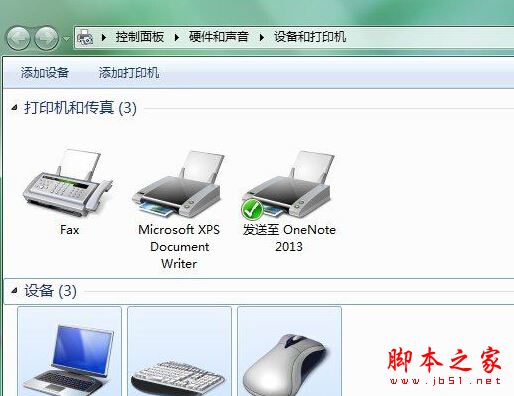
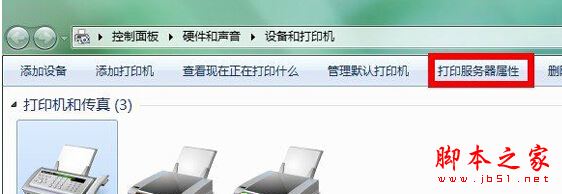
3.在弹出来的窗口中,咱们将界面切换到高级这一栏中,然后可以看到后台打印文件夹这里的位置默认的是系统盘的位置,咱们需要先选择下面的更改高级设置选项,然后才能够对这个地址进行修改。设置完成之后,咱们点击确定保存即可。
如何更改win7系统打印机缓存文件的路径

以上内容就是小编今天跟大家分享的win7系统打印机缓存文件的路径更改的方法了,希望能够帮助到大家!
相关文章
win7共享打印机访问不了怎么办 win7系统共享打印机访问不了的两种原因
公司一般都会设置一台打印机,为了能够让更多电脑实现打印,就要共享打印机。但最近有windows7系统用户反映,电脑共享打印机访问不了,这是怎么回事呢?这种情况怎么办呢?2016-10-26win7打印提示无法保存打印机设置(错误0x000006d9)怎么解决?
win7打印提示无法保存打印机设置(错误0x000006d9)怎么解决?很多朋友都不是很清楚,其实方法很简单的,下面小编就为大家详细介绍一下,不会的朋友可以参考本文,来看看吧2016-08-30win7系统怎么使用用打印机扫描仪功能?win7系统扫描仪功能的使用方法图
打印机是办公室常用的办公工具,不仅有打印功能,也具备扫描仪的功能,那么在win7系统电脑中怎么用打印机扫描功能呢?本文提供win7系统扫描仪功能的使用方法图文教程供大家2016-08-08win7系统网络打印机连接正常但无法打印出文件的原因及解决方法
打印机已经成为大家办公不可缺少一个设备了,在win7操作系统中安装网络打印机,连接打印机一切都正常,但就是无法打印出文件,可能是打印机IP地址与网络端口IP地址不同引起2016-08-07- win7网络打印机驱动怎么安装?这篇文章主要为大家详细介绍了win7安装网络打印机驱动图文教程,感兴趣的小伙伴们可以参考一下2016-10-20
Win7打印机安装失败怎么办?Win7系统安装打印机驱动的方法
在win7系统中安装打印机驱动时,无法正常安装怎么回事?如何解决这个问题?下面小编就给大家带来Win7系统安装打印机驱动的方法,一起来看看吧2016-06-20win7共享打印机需要密码怎么办?win7系统添加已共享打印机时需要输入密
最近有win7用户反映,系统中添加已共享打印机时需要输入密码,可是没有设置密码,这该怎么办呢?本文将提供win7系统添加已共享打印机时需要输入密码的解决方法供大家了解,2016-06-04win7系统共享打印机无法保存错误0x00000001的解决方法
有些用户在配置完打印机共享后,出现无法保存的问题,并且出现错误0x00000001代码,对于出现该问题的用户我们应该如何解决呢?来看看下文的介绍吧2016-05-20- win7体统中怎么增加打印机共享的访问人数?办公室人很多,但是就一台打印机,打印机共享访问人数已经到达上线,该怎么重新设置访问人数呢?下面我们来看看详细的设置方法,2016-05-17
win7 64位系统提示"Windows7不能识别网络打印机"的故障原因及解决方法
最近有用户反映,win7 64位系统提示"Windows7不能识别网络打印机",这是怎么回事呢?这种情况怎么办呢?本文将提供"Windows7不能识别网络打印机"的故障原因及解决方法供大2016-05-05
最新评论