

Win7系统网络无法上网因无线网络连接受限制的原因分析及解决方法图文教程
 我要评论
我要评论最近有Win7系统用户反映,使用无线网络连接时提示电脑无线网络连接受限制,导致网络无法上网,不知道是什么原因导致的,也不知道该如何处理。其实,会出现这样的问题一般是由于DNS设置不当、热点本身无法正常访问网络以及防火墙阻止访问网络所造成的。下面,我们就一起来看看解决办法是什么。

原因分析一:
1.当无线网络连接受限时,需要关闭防护类软件,从而允许无线网络访问外网。
方法/步骤一:
在此以360安全卫士为例:右击“360安全卫士”,从弹出的菜单中选择“退出”项。


2.在打开的窗口中点击“继续退出”按钮即可。

解决方法二:手动设置IP地址和DNS
1.进入“控制面板”-》“网络和共享中心”-》“网络连接”,右击无线网络图标,从弹出的右键菜单中选择“属性”项。
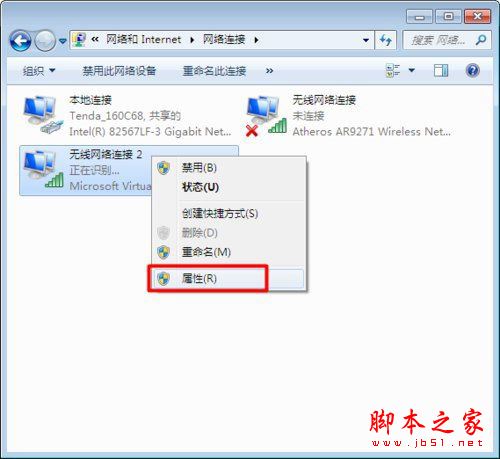
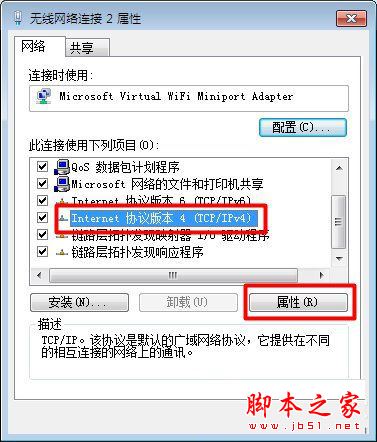
2.在“属性”窗口中选择“TCP/IP V4”并点击“属性”按钮。
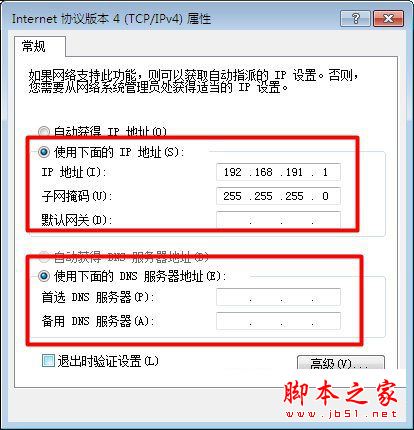
3.接着手动设置IP地址和DNS。
解决方法三:确保无线热点可正常访问网络
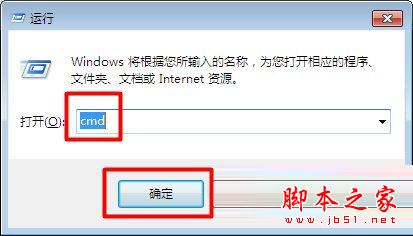
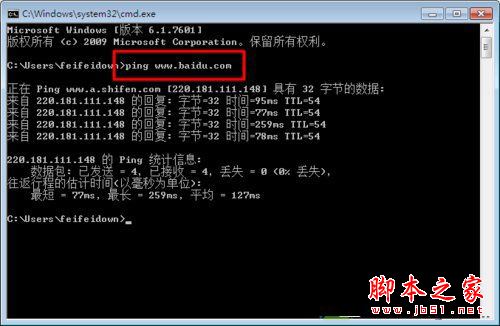
1.对于采用路由器担当无线热点的情况,就需要确保无线路由器可正常访问网络:打开“运行”对话框,输入“CMD”进入MSDOS界面。
2.利用“PING”命令访问任意一个网站,如果有返回字节数,表明可正常访问网络。
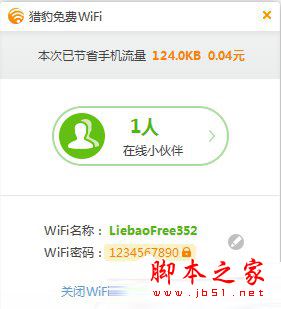
3.对于采用“共享精灵”、“猎豹免费Wifi”所创建的热点,建议更换其它热点创建工具来重新创建热点,以尝试建议对无线热点的访问。
4.还可以使用大势至USB监控来修复电脑对无线网卡的禁用,从而让无线网络得以正常使用。
5.运行该软件,在程序主界面中勾选“禁用无线网卡”项。

6.接着取消勾选 “禁用无线网卡”项。这样无线网卡就被正常开启啦。
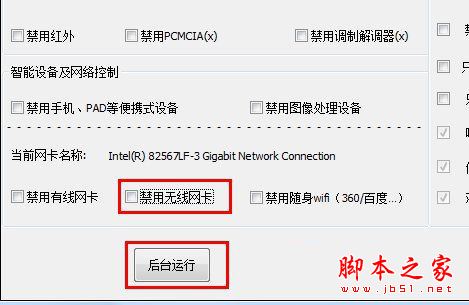
7.最后就可以尝试再次创建无线热点操作啦。
拓展阅读:
Win7系统电脑无线连接出现有限的访问权限的解决方法图文教程
win7系统连不了网怎么办?win7系统连不上网右下角有感叹号的7种解决方法图文教程
以上就是Win7系统下无线网络连接受限制的处理方法,方法很简单,通过以上操作设置后,相信无线网络连接就可正常连接了。
相关文章

HomePod怎么更换wifi?苹果HomePod更换无线网连接图文教程
苹果的HomePod 是通过无线 WiFi网络连接的,有时候因为搬家,或是家里更换了路由器,这个时候就需要为 HomePod 同时更换无线网络,今天小编为大家介绍苹果HomePod更换无线2019-09-23 Apple Watch Series 5连接无线网后才能收发微信,有网友不会连接无线,今天小编给大家带来Apple Watch Series 5连接无线网络的方法,一起来看吧2019-09-12
苹果手机wifi总是断流怎么办?iPhone无线网络断流的解决方法
苹果手机连接wifi上网的时候总是断流怎么办?这篇文章主要介绍了iPhone无线网络断流的解决方法,需要的朋友可以参考下2019-04-08
笔记本win7系统无线网络出现红叉并且不能使用网络的解决方法
笔记本win7系统无线网络出现红叉并且不能使用网络的解决方法。三步骤解决win7系统不能上网的问题,希望能帮助到你2018-07-10
Kali Linux无线网络渗透测试详解 带目录书签完整pdf[79MB]
本书是国内第一本无线网络安全渗透测试图书。本书基于Kali Linux操作系统,由浅入深,全面而系统地介绍了无线网络渗透技术。本书不仅适合想全面学习WiFi网络渗透测试技术的2018-05-21 电信光纤猫怎么设置无线网络?电信光前茅想要设置无线网,该怎么设置呢?下面我们就来看看光纤猫设置无线网的教程,很简单,需要的朋友可以参考下2018-05-16
限制电脑安装随身wifi,禁止员工手机连接无线网络,禁止电脑文档外泄
这篇文章主要介绍了限制电脑安装随身wifi,禁止员工手机连接无线网络,禁止电脑文档外泄的相关资料,具有一定的参考价值,感兴趣的小伙伴们可以参考一下2017-12-19 华为光猫HS8546V怎么隐藏无线网络名称?家里使用的是华为光猫,总是诱人蹭网,想要隐藏自己的无线网络名称,该怎么隐藏呢额?下面我们就来看看详细的教程,需要的朋友可以2017-12-06
- 很多朋友不清楚Win7笔记本电脑搜不到无线网络(Wifi)怎么办?下面小编给大家带来Win7笔记本电脑搜不到无线网络(Wifi)的解决方法,一起来看吧2017-04-28
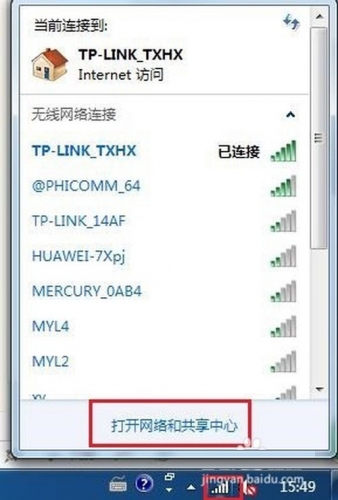
win7笔记本电脑怎么连接无线网络 无线网络WiFi的设置教程
win7笔记本电脑做完系统后,无线网络会被关闭,原来的无线网络也得重新设置,那么在哪开启无线网络呢?无线网络又改如何设置呢?笔记本电脑又事怎么开启WiFi热点的呢2020-05-27


最新评论