

Win7如何在防火墙里打开端口?Win7通过防火墙打开端口的方法
发布时间:2017-08-27 17:25:13 作者:佚名  我要评论
我要评论
我要评论win7系统自带有防火墙功能,大家可以在防火墙中的设置进行对端口的更改。那么Win7如何在防火墙里打开端口?下面小编就给大家带来Win7通过防火墙打开端口的方法,一起来看看吧
Win7如何在防火墙里打开端口?端口一词我们经常会听到,有时候我们也需要打开端口来做一些工作,可是很多用户不知道怎么在防火墙里打开端口,其实方法很简单,下面小编就给大家带来Win7通过防火墙打开端口的方法,一起来看看吧!
方法/步骤:
1、依次点击“开始”—“控制面板”—“Windows防火墙”。

2、先点击“打开或关闭Windows防火墙”将Windows防火墙打开。


3、点击“高级设置”。
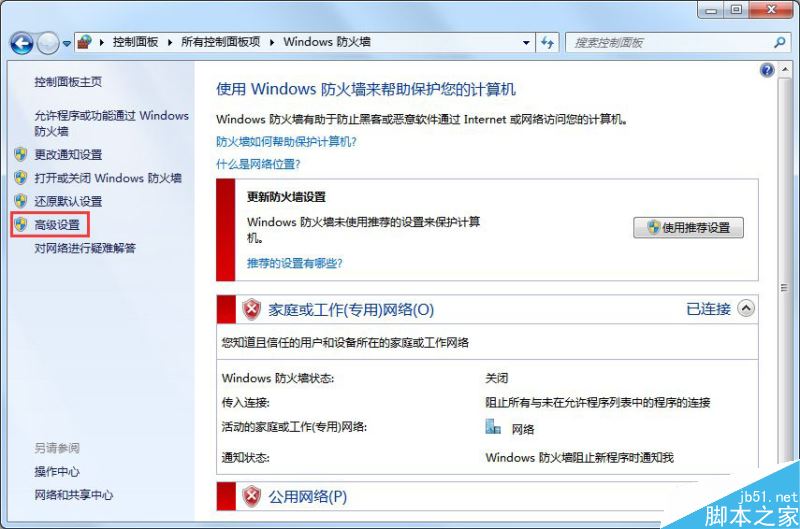
4、设置入站规则(入站规则:别人电脑访问自己电脑;出站规则:自己电脑访问别人电脑),点击“新建规则”。

5、点选“端口”,单击 “下一步”。

6、选择相应的协议,如添加8080端口,我们选择TCP,在我写本地端口处输入8080。

7、选择“允许连接”,点击“下一步”。

8、勾选“域”,“专用”,“公司”,点击“下一步”。

9、输入端口名称,点“完成”即可。

Win7在防火墙里打开端口的方法就讲到这里了,我们只需要先开启防火墙,之后在进行端口的一些设置就可以了,具体方法请看文章内容。感谢大家的阅读,更多内容请关注脚本之家网站!
相关文章

Win10电脑关闭防火墙后总是弹出提示的处理方法 (两种方法)
有的小伙伴在一键重装系统Win10之后,会在电脑上安装第三方安全软件,所以就将防火墙给关闭了。那么怎么关闭win10系统中的防火墙提示呢?下面小编给大家分享下Win10电脑关2017-07-07DDOS防火墙有什么功能?Win7系统配置DDOS防火墙参数的具体方法图文教程
最近有windows7系统用户问小编DDOS防火墙有什么功能?Win7系统如何配置DDOS防火墙参数?本文将带来DDOS防火墙相关介绍及Win7系统配置DDOS防火墙参数的具体方法图文教程,希2017-04-12 很多朋友们不想看到防火墙的提示,那么如何关闭呢?下面小编就给大家带来Win8关闭防火墙的方法,一起来看看吧2016-12-26
- Ping是Windows、Unix和Linux系统下的一个命令,也是通信协议,是TCP/IP协议的一部分,还可以检查网络是否连通,更好的帮助我们分析和判定网络故障等问题2016-11-22
- QQ现在对于大部分人来说都是不可缺少的一部分,通过QQ我们可以聊天,可以办公,有很多用处,使用方便;但有些时候win7系统QQ的功能权限也会被防火墙所限制,系统自带有防火2016-10-30
Win10防火墙打不开该怎么办?Win10防火墙打不开的解决方法
最近有用户遇到防火墙打不开的问题,如何解决这个问题?下面小编就给大家带来Win10防火墙打不开的解决方法,一起来看看吧2016-10-11- 很多用户都选择第三方安装软件保护系统,开启windows安全警报反而是多余的。那么win10怎么关闭防火墙提示?下面小编就给大家带来win10关闭防火墙的方法,一起来看看吧2016-09-29
win10系统关闭防火墙提示出于安全原因某些设置由系统管理员管理的原因
windows10正式版用户按照习惯,在打开系统后都会禁用系统的防火墙功能。但有用户却遇到了防火墙无法关闭的情况,提示:出于安全原因 某些设置由系统管理员管理,其实该问题2016-08-29Win8无法更改防火墙设置怎么办?win8更改防火墙设置的方法
Win8系统虽然已经出来很久了,但是遇到一些问题用户还是没有办法自己解决的,最常见的就是Win8防火墙无法更改设置,那么当你遇到这个问题该怎么办呢?下面脚本之家小编给大2016-08-15win7系统提示防火墙无法更改某些设置错误代码0x8007437的原因及四种解
近日,有win7用户反映,电脑开机提示“防火墙无法更改某些设置,错误代码0x8007437”,这是怎么回事呢?这种情况怎么办呢?本文将提供win7系统提示防火墙无法更改某些设置2016-07-05

最新评论