

Win7如何取消系统锁屏唤醒密码
发布时间:2012-10-19 16:12:57 作者:佚名  我要评论
我要评论
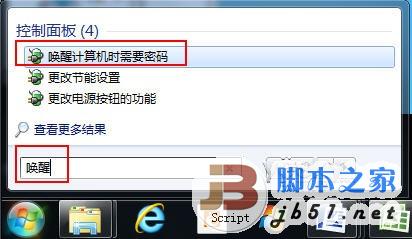
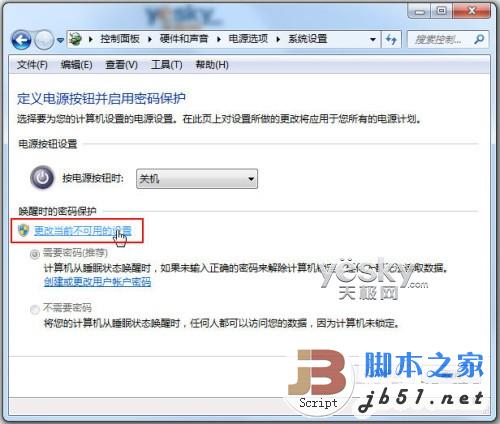
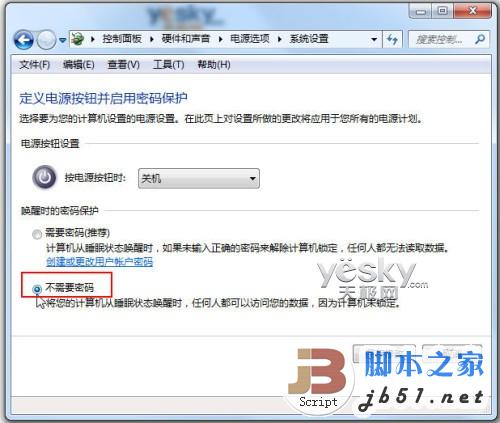
我要评论在使用Win7系统的过程中,有时候我们会遇到并没有执行锁屏操作,但一段时间不用电脑后Win7会自动进入锁定状态,唤醒时需要输入密码。如果我们需要取消系统锁屏唤醒密码,该怎么做呢?
在使用Win7系统的过程中,有时候我们会遇到并没有执行锁屏操作,但一段时间不用电脑后Win7会自动进入锁定状态,唤醒时需要输入密码。如果我们需要取消系统锁屏唤醒密码,该怎么做呢? 


相关文章
- 设置了锁屏密码,在输入了多次错误密码之后,系统自动锁定了电脑,这种功能可以在编辑器中对账户锁定策略进行修改设置2014-12-04
- 如何取消电脑自动锁屏,在win7系统下貌似很多朋友都不知道该如何操作,其实不难,在控制面板中找到“电源选项”点击进去,几步便可搞定2014-10-21
- win7系统如何取消电脑自动锁屏不想让其进入睡眠状态,如果正在做某件事,一下锁屏,那个心情,下面是取消自动锁屏的方法2014-09-21
- ,面对电脑桌面壁纸单调无味时,会知道去更换桌面壁纸,但是你是否知道其实电脑锁屏时的壁纸也是可以更换的呢,下面有个不错的教程,希望对大家有所帮助2014-02-23
- win7的一键锁屏和手机的锁屏是差不多,使用win7一键锁屏就可以快速的进行锁定界面。前提也要是你得到电脑设置了开机密码,接下来为大家详细介绍下,感兴趣的朋友可以参考下2013-04-21
- Win7系统怎么设置锁屏?很多朋友们还不知道,下面小编就给大家带来Win7系统设置电脑锁屏的方法,希望可以帮助到大家2016-01-25
最新评论