

win7麦克风声音小 win7麦克风声音极小怎么办啊
 我要评论
我要评论windows7系统默认的声音以及麦克风的声音都比较小,你可能常在xp与win7系统中来回转换,你会发现xp系统中的声音及麦克风的声音都要比win7系统大。但是win7系统也提供了调节选项,让我们可以方便地调节声音及麦克风的音量。今天我就来详细地说一下应该怎么才能将麦克风的音量调节到最大。
方法/步骤
首先,切换到系统右下角的托盘区域。如图所示。在系统声音的图标上面点击鼠标右键,然后在弹出的菜单当中选择录音设备。

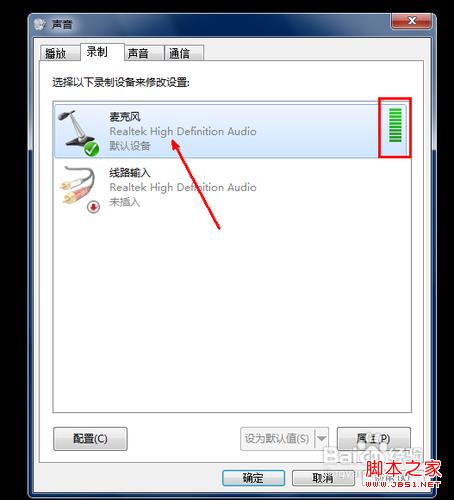
在录音设备即录制标签页中,显示了系统的麦克风,其中右边的绿色的部分是显示音量的位置,如果你对着麦克风喊一下,右边的绿色的长条就会变高,你可以根据绿色方块的高矮来判定音量的大小。
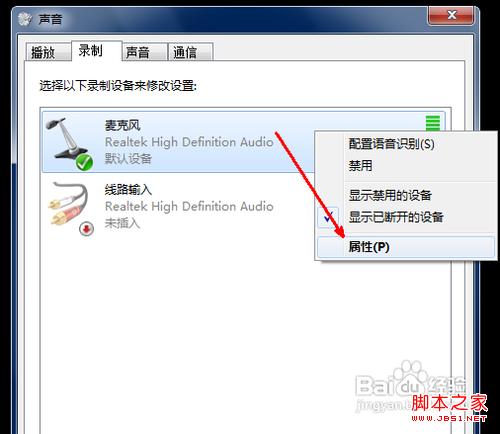
如果你要调节音量,就在麦克风的图标上面点击鼠标右键,然后选择属性选项。进入麦克风的属性页。
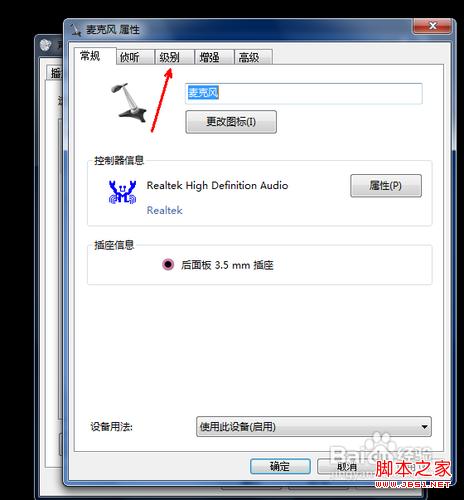
在麦克风的属性页中,默认是在常规的标签页下,其中有一个名叫级别的标签,用鼠标点击一下这个级别标签,切换到级别标签设置页下面。如图所示。
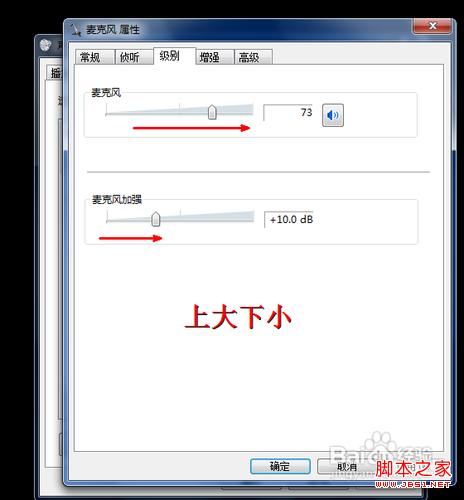
在级别标签下面,提供了两个调节选项,一个是麦克风的基本音量调节,下面那一个是音量加强的调节,它们的区别就是,调节上面的基本调节,可以最大程序的保证音质,但音量即使调整到最大也不算大,而调节下面的那个,则可以将声音轻易地调整到很大,但是同时也会出现杂音。所以,原则是上面调节得大一些,下面的只调到增加10分贝就可以了。
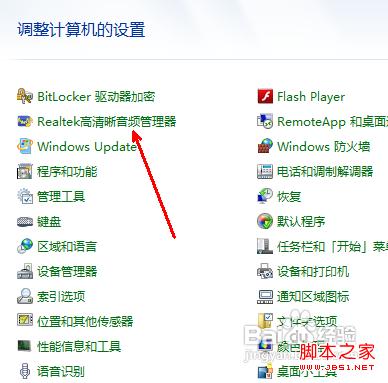
其实到了这里,麦克风的声音还不算是最大,我们还可以从麦克风的驱动软件入手,将声音调节到最大。首先,你要安装声卡驱动。这个软件一般电脑都会有,如果没有,你可以下载一个驱动类的软件来安装。安装之后打开控制面板,在控制面板中找到如图所示的选项,即声卡的驱动程序。点击打开。
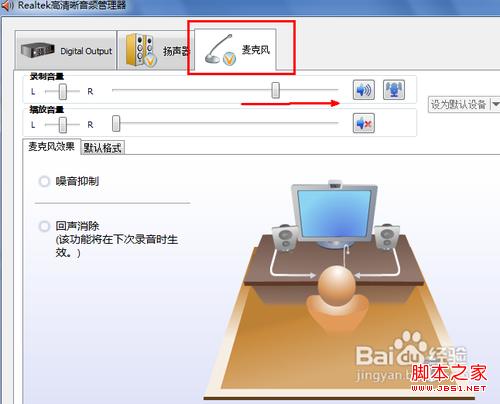
在驱动软件的界面中,我们把标签设置切换到麦克风的一栏,在这里,还有一个音量的设置选项,即第一个滑块,调节这个滑块,使之处在最右端,这时,系统麦克风的音量便被调节到最大了。因为默认的麦克风驱动并不是在声音最大的状态,所以我们可以在驱动软件中设置为最大,最大发挥麦克风的音量潜能。
注意事项
不要使麦克风的竟是调节得太大,因为在声音失真的同时,还会损坏硬件。
在音量加强的调节当中,将其调节得越大,则麦克风的声音就越大,但是听起来也最模糊,当调节到最大的时候,听起来虽然很响,但是已经基本听不出是某个人的原声了,失真度非常大。
有些人的电脑中可能没有声音驱动软件,你可以根据自己的声卡硬件的情况来有针对地下载最新驱动软件,可以通过硬件检测软件来检测一下自己的声卡及麦克风的硬件型号与品牌。
相关文章
- 麦克风是必不可少的,可以在聊天工具中使用,使用麦克风进行网络聊天的时候,发现麦克风没有声音,下面有几个方法可以让麦克风重现声音,遇到类似情况的朋友可以看看2014-11-11
- 在观看过程中一些用户发现YY直播突然没有声音了,重启也一样,出现这样的原因有很多,可能是被设置了静音等,下面以win7 64位系统为例,跟大家分享一下具体的解决方法吧2014-09-11
- 某些电脑对着麦克风发声有回声,这是因为打开了麦克风的倾听功能,如果在想用这个功能来判定麦克风好坏的话会发现在win7的声音里面找不到麦克风,关于这个问题,下面帮大家2014-01-24
- 我们在使用麦克风的时候,是不是会发现某些电脑对着麦克风发声有回声?那是因为我们在声音设置里面打开了“麦克风”下面的选项,以前的我很多时候把这个功能作为判定麦克风2014-01-22
- 现在喜欢玩游戏的人大部分都换了win7系统,所以这里为大家分享下麦克风的设置方法,需要的朋友可以参考下2014-01-17
win7系统中Realtek声卡的麦克风出现杂音现象的解决方法图文详细讲解
本文是以win7系统的Ideapad Y470笔记本电脑为例,来解决Realtek声卡的麦克风出现杂音现象的问题,其它笔记本同样适合本文,有兴趣的朋友们可以前来参观2013-11-23- 你的任务栏的右下角如果有扬声器的图标,右击该图标,在弹出的对话框上选择[录音设备],在弹出的声音属性窗口选择[默认的设备麦克风]右键选择禁用即可,感兴趣的朋友可以参2013-04-07
- 笔记本或者耳麦中都会内置有麦克风,与朋友语音聊天或者QQ视频说话不希望对方听到我们这边的声音该怎么办呢,接下来我们以Win7系统为例,教你怎么禁用麦克风2013-03-31
- 我用的win 7系统,在和朋友语聊的时候,感觉自己的声音很大了,可是对方还是听不到我说话怎么办?声音设备软件都没问题啊2012-08-09
- win7怎么设置麦克风?很多朋友们还不了解,下面小编就给大家带来win7设置麦克风的方法,希望可以帮助到大家2016-01-18
最新评论